
• Planen Sie Besprechungen in Microsoft Teams und nehmen Sie daran teil, um jederzeit und überall nahtlos und effizient zusammenzuarbeiten.

      Von überall aus an einer Teams-Besprechung teilnehmen

      Unabhängig davon, ob Sie im Büro oder unterwegs sind, können Sie überall mit einem beliebigen Gerät an einer Teams-Besprechung teilnehmen.

      Es gibt mehrere Möglichkeiten, an einer Teams-Besprechung teilzunehmen. Sie können folgende Aufgaben ausführen:

      Bevor Sie an einer Besprechung teilnehmen, wählen Sie anonym oder über ein anderes Konto austesten Sie Videofilter und vieles mehr über den Bildschirm vor der Teilnahme.

      Weitere Informationen finden Sie unter An einer Besprechung in Microsoft Teams teilnehmen.

      Zeitplan direkt in Ihrem Teams-Kalender

      Planen Sie schnell eine Besprechung direkt in Ihrem Teams-Kalender. Wählen Sie einfach Kalender  in Teams aus, wählen Sie ein Zeitfenster aus, und laden Sie Teilnehmer ein. Wählen Sie am oberen Rand des Planungsformulars den Terminplanungs-Assistenten aus, um eine Für jeden geeignete Zeit zu finden.
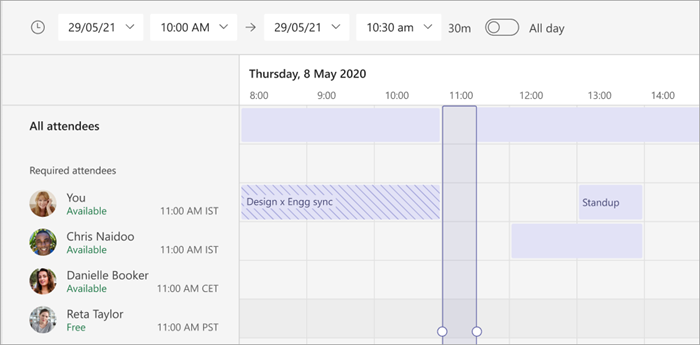
      Screenshot der Zeitzonenansicht des Zeitplanungs-Assistenten in Teams

      Sie können auch Details wie die Besprechungsagenda für andere Personen hinzufügen, um sie vorab zu überprüfen, oder Besprechungsoptionen an Ihre Anforderungen anpassen.

      Weitere Informationen finden Sie unter Planen einer Besprechung in Microsoft Teams.

      Starten einer Sofortbesprechung

      Möchten Sie sich spontan oder für etwas Dringendes treffen? Wählen Sie Jetzt besprechen  oben im Kalender, in einem Gruppenchat oder in einem Kanal aus, um eine sofortige Besprechung zu starten.

      Weitere Informationen finden Sie unter Starten einer Sofortbesprechung in Microsoft Teams.

      Senden von Nachrichten im Besprechungschat

      Besprechungschats sind Chats, die speziell an Ihre Besprechung gebunden sind, sodass Sie diskussionen und wichtige Informationen einfach nachverfolgen können.

      Wählen Sie Chat  in Ihren Besprechungssteuerelementen aus, um die Unterhaltung anzuzeigen und daran teilzunehmen. Um aktiv zu bleiben, reagieren Sie auf die Nachrichten anderer oder @Erwähnung bestimmten Personen in Ihrer Nachricht, um deren Aufmerksamkeit zu wecken. Kehren Sie später zu einem beliebigen Besprechungschat zurück, indem Sie chatten  in Teams auswählen.

      Weitere Informationen finden Sie unter Chat in Microsoft Teams-Besprechungen.

      Teilen Ihres Videos

      Schalten Sie Ihre Kamera vor oder während einer Besprechung ein, um die Kommunikation persönlicher zu gestalten und tiefere Verbindungen zu fördern.

      Während Sie sich in einer Besprechung befinden, wählen Sie den Dropdownpfeil neben Kamera  in den Besprechungssteuerelementen aus, um eine Vorschau Ihres Videofeeds anzuzeigen und Videoeffekte wie Filter oder Hintergründe anzuwenden. Wenn Sie bereit sind, Mit der Freigabe Ihres Videos zu beginnen, wählen Sie Kamera  in den Besprechungssteuerelementen aus.

      Weitere Informationen finden Sie unter Verwenden von Videos in Microsoft Teams.

      In Besprechungen präsentieren
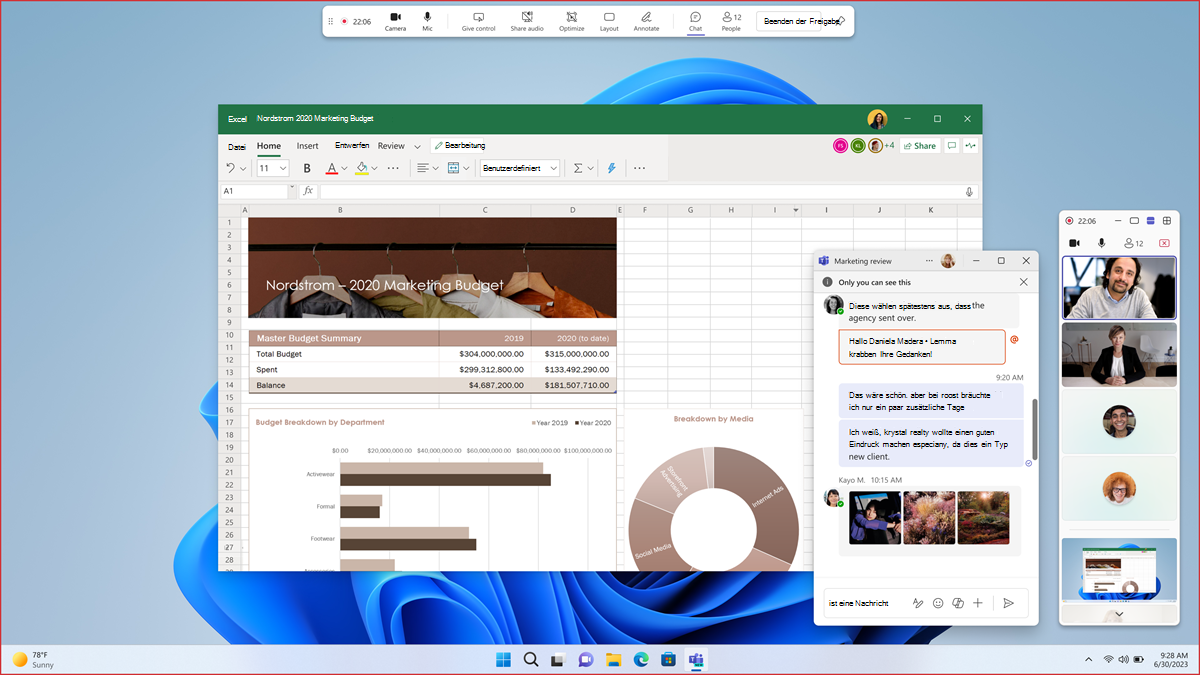
      Screenshot der Ansicht eines Referenten beim Freigeben des Bildschirms mit einem minimierten Besprechungsfenster neben dem freigegebenen Inhalt.

      Geben Sie Ihren Bildschirm frei, präsentieren Sie Folien, oder arbeiten Sie während einer Besprechung direkt in Dokumenten zusammen. Um mit der Präsentation zu beginnen, wählen Sie in Ihren Besprechungssteuerelementen freigeben aus.

      Verwenden Sie Präsentationstools, um wichtige Punkte hervorzuheben, Inhalte in Echtzeit zu kommentieren und zusammenzuarbeiten.

      Weitere Informationen finden Sie unter Präsentieren von Inhalten in Microsoft Teams-Besprechungen.

      Hosten großer Ereignisse

      Planen Sie eine Stadthalle oder ein Webinar in Teams, um Veranstaltungen mit hoher Kapazität zu veranstalten, bei denen Informationen für ein größeres Publikum freigegeben werden. Livestream von hochwertigen InhaltenTeilnahme an Q&A mit Teilnehmern und vieles mehr. Verfolgen Sie wichtige Ereigniserkenntnisse vor und nach der Veranstaltung mit Anwesenheits- und Registrierungsberichten.

      Weitere Informationen finden Sie unter Erste Schritte mit Microsoft Teams-Webinaren und Erste Schritte mit dem Rathaus in Microsoft Teams.

      Zusammenfassung von Besprechungen

      Besprechungsrückblicke sind nach aufgezeichneten oder transkribierten Besprechungen verfügbar und eignen sich hervorragend, um Besprechungen nachzuholen, die Sie verpasst haben oder die Sie überprüfen möchten.

      In einer Besprechungsbesprechung finden Sie die Besprechungsaufzeichnung und das Transkript, freigegebene Notizen und Dateien und vieles mehr. Recaps enthalten auch die Agenda und alle Folgeaufgaben, damit alle auf der gleichen Seite bleiben.

      Weitere Informationen finden Sie unter Besprechungszusammenfassungen in Microsoft Teams.

    • Teilnehmen an einer Besprechung in Microsoft Teams
      Teilnehmen an einer Besprechung in Microsoft Teams
    • Chat steht im Mittelpunkt aller Aktivitäten in Microsoft Teams. Von einzelnen Chats mit nur einer anderen Person bis hin zu Gruppenchats und Unterhaltungen in Kanälen – chats haben Sie abgedeckt.

      Hier sind einige der ersten Dinge, die Sie wissen sollten:

      1. Chats können 1:1 oder in einer Gruppe sein

      Manchmal möchten Sie mit jemandem 1:1 sprechen. In anderen Fällen möchten Sie einen kleinen Gruppenchat führen. Im Chat können Sie beides tun.

      Sie starten Einzel- und Gruppenchats auf die gleiche Weise: Indem Sie oben in Ihrer Chatliste Neue Nachricht  auswählen. Sobald Sie sich in einem Chat befinden, können Sie Nachrichten senden, die Dateien, Links, Emojis, Aufkleber und GIFs enthalten – was immer Sie benötigen, um Ihren Standpunkt zu vermitteln.

      Im Folgenden finden Sie weitere Details zu jeder Art von Chat:

      Einzelchat

      1. Wählen Sie oben in der Liste der Chats und Kanäle die Option Neue Nachricht aus.

      2. Geben Sie den Namen der Person ein, und verfassen Sie Ihre Nachricht in das Textfeld.

      3. Wählen Sie senden aus, oder drücken Sie die EINGABETASTE. Dadurch wird der Chat gestartet.

      Mit sich selbst chatten

      Für Zeiten, in denen Sie Nachrichten entwerfen, Dateien von einem Gerät an ein anderes senden oder Features ein wenig besser kennenlernen möchten, können Sie einen Chat mit sich selbst beginnen. Alles, was Sie in einem regelmäßigen Chat tun, können Sie auch in einem Chat mit sich selbst tun. 

      1. Um einen Chat mit sich selbst zu starten, wählen Sie Neue Nachricht aus, und geben Sie Ihren Namen ein. Der neue Chat wird oben in Ihrer Chat- und Kanalliste angezeigt.

      2. Ziehen Sie es bei Bedarf an den Anfang der Favoritenliste.

      Gruppenchat

      Verwenden Sie einen Gruppenchat, wenn Sie mit einer kleinen Gruppe von Personen sprechen möchten. Starten Sie einen auf die gleiche Weise, wie Sie einen 1:1-Chat starten.

      1. Wählen Sie oben in der Liste der Chats und Kanäle die Option Neue Nachricht aus.

      2. Geben Sie im Feld Gruppenname einen Namen für die Chatgruppe ein.

      3. Geben Sie die Namen der Personen, die Sie hinzufügen möchten, in das Feld An ein.

      Nachdem der Chat begonnen hat, wählen Sie ihn aus der Chatliste aus, um die Unterhaltung fortzusetzen und weitere Nachrichten zu senden.

      2. Drücken Sie UMSCHALT+EINGABETASTE, um eine neue Zeile zu beginnen.

      Wenn Sie die EINGABETASTE drücken, wird die Nachricht gesendet. Wenn Sie eine neue Zeile starten möchten, versuchen Sie Folgendes:

      1. Um einen neuen Absatz zu beginnen, drücken Sie UMSCHALT+EINGABETASTE , um den Zeilenumbruch einzufügen.

      2. Wenn Sie Formatierungsoptionen geöffnet haben, drücken Sie die EINGABETASTE , um eine neue Textzeile zu starten, und wählen Sie dann senden aus.

      3. Wählen Sie Format aus, um alle Formatierungsoptionen anzuzeigen.

      Es gibt viele Formatierungsoptionen für Nachrichten.

      1. Um Die Formatierungsoptionen zu öffnen, wählen Sie formatieren rechts neben dem Feld aus, in dem Sie Ihre Nachricht eingeben.

      2. Wählen Sie in dieser erweiterten Ansicht den Text aus, den Sie formatieren möchten. Wählen Sie dann eine Option wie BI oder U aus, um den Text fett, kursiv zu machen oder zu unterstreichen. Es gibt auch Optionen für Hervorhebung, Schriftgrad, Schriftfarbe, Listen und vieles mehr.

      4. Hinzufügen von Emojis oder GIFs oder Hinzufügen von Anlagen

      Sie können auch Emojis, GIFs und Aufkleber hinzufügen. Fügen Sie Dateien an, und fügen Sie Aktionen hinzu, z. B. das Planen einer Besprechung, das Auswählen von Übermittlungsoptionen und vieles mehr. Wählen Sie Aktionen und Apps zu allen Aktionen, die Sie ausführen können, und apps, die Sie verwenden können.

      5. Es gibt mehrere Möglichkeiten, nachrichten zu suchen und zu finden

      Suchen Sie nach Nachrichten basierend auf dem Absender oder den Merkmalen der Nachricht. Im Folgenden finden Sie einige Möglichkeiten zum Suchen nach einer Nachricht. Informationen zu allen Suchoptionen finden Sie unter Suchen nach Nachrichten und mehr in Microsoft Teams.

      Suchen eines Chats basierend auf dem Namen einer Person

      Geben Sie den Namen der Person in das Suchfeld oben in Teams ein. Sie sehen deren Namen und alle Gruppenchats, an der Sie beide teilnehmen. Wählen Sie ihren Namen aus, um zu Ihrem Einzelchat mit ihnen zu wechseln, oder wählen Sie einen Gruppenchat aus, um diesen Chat fortzusetzen.

      Suchen einer Nachricht, die ein Schlüsselwort enthält, an das Sie sich erinnern

      Beginnen Sie mit der Eingabe eines Schlüsselwort (keyword) in das Suchfeld, und drücken Sie die EINGABETASTE. Daraufhin sehen eine Liste der Ergebnisse, die das Schlüsselwort enthalten.

      Um die Suche zu verlassen und zu Chats und Kanälen zurückzukehren, wählen Sie den Pfeil zurück am oberen Rand von Teams aus.

      Filtern, um bestimmte Typen von Nachrichten anzuzeigen

      1. Wählen Sie weitere Listenoptionen > Filter aus.

      2. Wählen Sie das Textfeld oben in Chats und Kanälen anzeigen aus, und geben Sie dann den Namen der Person oder Gruppe ein.

      3. Wählen Sie die Schaltfläche aus, um Chats, Kanäle, ungelesene Nachrichten sowie Chats und Kanäle zu sortieren, die nicht stummgeschaltet sind. Sie können mehrere Schaltflächen gleichzeitig auswählen, um details zu filtern.

      6. Chats verlassen, ausblenden oder stummschalten, um sie aus dem Weg zu halten

      Sie können eine Chatunterhaltung verlassen, den Chat aus der Chatliste ausblenden oder stummschalten, damit Sie keine Benachrichtigungen mehr erhalten. Weitere Informationen finden Sie unter Belassen eines Chatthreads in Teams und Ausblenden, Stummschalten oder Hinzufügen eines Chats zu Favoriten in Teams

      Sie können auch einzelne nachrichten löschen, die Sie gesendet haben.

    • Es gibt drei Möglichkeiten, mit Personen in Teams zu chatten:

      • In einem Kanal auf der Registerkarte "Beiträge " (mit allen Teammitgliedern, die diesem Kanal folgen)

      • In einem Gruppenchat (mit wenigen Personen gleichzeitig, aber außerhalb eines Kanals)

      • In einem Einzelchat (mit einer anderen Person) 

      Im Folgenden sind die ersten Informationen zu Gruppenchats aufgeführt:

      1. Benennen Sie Ihren Gruppenchat

      Benennen Sie Ihren Gruppenchat, damit er leicht nachverfolgt werden kann.

      Wenn Sie Ihren Gruppenchat benennen, wird deutlich, was das Thema der Unterhaltung ist.

      Wählen Sie oben in der Liste der Chats und Kanäle die Option Neue Nachricht aus. Wählen Sie rechts neben An den Pfeil nach unten aus, und geben Sie dann einen Namen ein, in dem Gruppenname steht. Der Name wird dann oben im Gruppenchat angezeigt. 

      Um einen Gruppenchat umzubenennen, wählen Sie jederzeit Gruppenchat rechts neben dem aktuellen Gruppennamen aus.

      2. Hinzufügen häufig verwendeter Gruppenchats zu Favoriten

      Fügen Sie Ihre Gruppenchats zu Favoriten hinzu, um den Zugriff zu erleichtern.

      Das Hinzufügen eines Chats zu Favoriten ist eine hervorragende Möglichkeit, ihn nachzuverfolgen, auch wenn Sie ihn nur vorübergehend benötigen. 

      Um einen Chat zu Favoriten hinzuzufügen, ziehen Sie ihn in die Reihenfolge, in der er in der Favoritenliste angezeigt werden soll. Führen Sie dies für mehrere Chats aus, und Sie haben Ihre am häufigsten verwendeten Chats in reichweite.

      Um einen Chat aus Favoriten zu entfernen, ziehen Sie ihn in den gewünschten Abschnitt. 

      3. Freigeben von Dateien und Tätigen von Anrufen aus Ihrem Gruppenchat

      Auf der Registerkarte "Dateien" Ihres Chats werden alle Dateien angezeigt, die Sie füreinander freigegeben haben.

      In einem Gruppenchat können Sie Dateien freigeben, daran zusammenarbeiten und dann sofort die gesamte Gruppe anrufen.  Wählen Sie in der Dropdownliste Weitere Anrufoptionen die Option Audioanruf  aus, um einen Anruf aus einem Gruppenchat zu starten.

      Es gibt zwei Möglichkeiten, Dateien in Chats freizugeben:

      Kopieren des Links

      1. Wählen Sie auf der linken Seite von Teams OneDrive aus.

      2. Wechseln Sie zu der Datei, die Sie freigeben möchten, und wählen Sie dann Weitere Aktionen für dieses Element anzeigen aus.

      3. Wählen Sie Link kopieren aus, und fügen Sie den Link dann direkt in eine Nachricht ein.

      Datei anfügen

      1. Wählen Sie neben der Nachricht Aktionen und Apps aus.

      2. Wählen Sie Datei anfügen aus, und laden Sie dann Ihre Nachricht hoch.

      4. Wählen Sie aus, wie viel Chatverlauf eingeschlossen werden soll.

      Wenn Sie jemanden zu einem vorhandenen Gruppenchat hinzufügen (nicht einen Einzelchat), können Sie den Chatverlauf einschließen.

      Teams speichert den gesamten Chatverlauf bis zur ersten Nachricht. Wenn jemand die Gruppe verlässt, verbleiben die Chatantworten in Ihrem Chatverlauf.

      Wenn Sie einem Gruppenchat eine Person hinzufügen, wählen Sie aus, wie viel vorhandener Chatverlauf angezeigt wird.

      So fügen Sie einem Gruppenchat eine Person hinzu, und wählen Sie diese Einstellung aus:

      1. Wählen Sie Anzeigen aus, und fügen Sie Teilnehmer hinzu.

      2. Wählen Sie dann Personen hinzufügen aus.

      3. Geben Sie die Namen der Personen ein, die Sie dem Chat hinzufügen möchten. Sie können auswählen, wie viel Chatverlauf nach dem Hinzufügen angezeigt wird.

      4. Wählen Sie Hinzufügen aus.

    • Chatten mit anderen in Microsoft Teams
      Chatten mit anderen in Microsoft Teams
    • Um die Aufmerksamkeit einer bestimmten Person in einer Kanalunterhaltung oder in einem Chat zu gewinnen, @erwähnen Sie sie. Geben Sie einfach @ vor dem Namen der jeweiligen Person ein, und wählen Sie sie dann im daraufhin angezeigten Menü aus.

      Wenn ein @Erwähnung Empfänger eine Benachrichtigung erhält, wird er durch Auswahl direkt an den Punkt in der Unterhaltung weitergeleitet, an dem er erwähnt wurde.

      Geben Sie ein, um die Aufmerksamkeit einer ganzen Gruppe zu erhalten. 

      • @<Teamname> , um alle Personen in diesem Team zu benachrichtigen

      • @<Kanalname> , um alle Personen in diesem Kanal zu benachrichtigen

      Wenn Sie sich in einem Chat und nicht in einem Kanal befinden, können Sie alle Personen im Chat benachrichtigen, indem Sie @alle in Ihre Nachricht eingeben.


      Grundlagen zu Aktivitätsfeeds

      Der Aktivitätsfeed ist eine Zusammenfassung aller Vorgänge in Teams, von Chat und Kanal @mentions bis hin zu Besprechungseinladungen und Absagen.

      1. Wählen Sie aktivitäts -Schaltfläche „Aktivität“oben links in Teams aus, um Ihren Aktivitätsfeed anzuzeigen.

      2. Wählen Sie in der oberen rechten Ecke des Feeds weitere Filter Symbol "Besprechungsoptionen" aus. Geben Sie Namen oder Schlüsselwörter ein, um bestimmte Nachrichten zu finden.

      • Wählen Sie die Schaltfläche Ungelesen aus, um nur ungelesene Nachrichten und Elemente anzuzeigen.

      • Wählen Sie Weitere Optionen Microsoft Teams-Symbol für „Weitere Optionen“ aus, um alle Benachrichtigungen als gelesen zu markieren oder auf Benachrichtigungseinstellungen zuzugreifen.

      Wenn neben Activity Schaltfläche „Aktivität“ein roter Kreis angezeigt wird, enthält Ihr Feed eine Benachrichtigung. Diese Benachrichtigungen verbleiben 30 Tage lang in Ihrem Feed. Danach laufen sie ab und werden nicht mehr in Ihrem Feed angezeigt.

      Schaltfläche "Aktivität" mit zwei Benachrichtigungen

      Aktivitätsfeedsymbole

      Wir haben eindeutige Symbole an verschiedene Arten von Benachrichtigungen in Ihrem Feed angefügt. Auf diese Weise können Sie Ihren Feed durchsuchen und basierend auf den folgenden Prioritäten priorisieren:

      Schaltfläche "Bei Erwähnung"

      @mentions von Ihnen.

      Schaltfläche „Teams“

      @team Erwähnungen für Teams, in denen Sie gerade sind.

      Schaltfläche "Kanal Erwähnung"

      @channel Erwähnungen in Teams, in denen Sie gerade sind.

      Schaltfläche "Antworten"

      Antworten auf Ihre Beiträge.

      "Gefällt mir"-Schaltfläche

      Beiträge, die Ihnen gefallen haben.

      Schaltfläche „Add people to team“ (Personen zu Team hinzufügen)

      Sie wurden zu einem Team hinzugefügt.

      Schaltfläche "Teambesitzer"

      Sie wurden zum Teambesitzer gemacht.

      Schaltfläche "Trending"

      Beliebte Beiträge.

      Schaltfläche "Vorgeschlagenes Feedelement"

      Vorgeschlagene Beiträge. 

      Symbol für die Registerkarte "Teams-Kalender"

      Besprechungseinladung oder -aktualisierung.

      Schaltfläche 'Weiterleiten'

      Besprechung vorwärts


      Verpasste Aktivitäts-E-Mails machen es einfach, sich über das zu informieren, was Sie verpasst haben, als Sie nicht von Teams waren. Sie können auswählen, wie oft Sie E-Mails für verpasste Aktivitäten in Outlook erhalten möchten. Standardmäßig erhalten Sie stündlich eine E-Mail für verpasste Aktivitäten.  

      1. Wählen Sie Einstellungen und mehr > Einstellungen Schaltfläche „Einstellungen“Benachrichtigungen und Aktivitäten aus.

      2. Wählen Sie unter Verpasste Aktivitäts-E-Mails aus, wie oft Sie eine E-Mail erhalten möchten, die Ihre verpassten Aktivitäten in Teams zusammenfasst.

    • Verwalten von Benachrichtigungen in Microsoft Teams
      Verwalten von Benachrichtigungen in Microsoft Teams
    • Ein Team ist eine Gruppe von Personen, die gemeinsam an einer wichtigen Aufgabe in Ihrer Organisation arbeiten. Das Team kann manchmal die gesamte Organisation umfassen.

      Teams verfügen über Kanäle

      Teams bestehen aus Kanälen, das heißt den Unterhaltungen, die Sie mit Ihren Teamkollegen führen. Jeder Kanal ist einem bestimmten Thema, einer bestimmten Abteilung oder einem bestimmten Projekt gewidmet.

      Kanäle sind der Ort, an dem die Arbeit erledigt wird. Sie sind der Ort, an dem Text-, Audio- und Videounterhaltungen stattfinden, die für das gesamte Team geöffnet sind, wo Dateien freigegeben undApps hinzugefügt werden.

      Kanalunterhaltungen sind für alle Mitglieder eines Kanals sichtbar. Chats erfolgen jedoch zwischen Ihnen und einer anderen Person (oder einer Gruppe von Personen). 

      Teams können öffentlich oder privat sein

      • Öffentliche Teams sind für jeden in einem Organisation sichtbar.

      • Private Teams benötigen die Berechtigung des Teambesitzers für die Teilnahme.

      Weitere Informationen finden Sie unter Privates Festlegen eines öffentlichen Teams

      Wenn Sie in Teams offline oder in einem Netzwerk mit geringer Bandbreite arbeiten, können Sie zwischen Chats und Kanälen wechseln und weiterarbeiten. Sie sehen alles seit dem Zeitpunkt, zu dem die letzte Synchronisierung mit Ihrem Netzwerk stattgefunden hat, und Nachrichten werden nach und nach zugestellt, soweit die Bandbreite es zulässt. 

      Hinweis: Wenn Sie ein globaler Administrator sind, sollten Sie erwägen, ein organisationsweites Team zu erstellen, das automatisch alle Mitglieder Ihrer Organisation hinzufügt.

    • Teams und Kanäle
      Teams und Kanäle
    • Anrufe sind eine schnelle Möglichkeit, sich in Teams zu verbinden. Sie können Einzelanrufe oder Anrufe mit mehreren Personen führen. Richten Sie sie im Voraus ein, z. B. in einer Besprechung, oder starten Sie sie während eines Chats sofort.

      Hier sind die ersten Dinge, die Sie über das Tätigen und Verwalten von Anrufen in Teams wissen sollten:

      1. Es gibt viele Möglichkeiten, einen Anruf in Teams zu tätigen

      Unabhängig davon, wo Sie sich in Teams befinden, können Sie einen Anruf mit einer oder mehreren Personen beginnen. Hier sind einige der Möglichkeiten:

      Tätigen oder Annehmen eines Anrufs von überall aus

      Wählen Sie entweder Videoanruf Schaltfläche „Videoanruf“ oder Audioanruf Schaltfläche "Anrufe" aus. Jeder Anruf kann ein Videoanruf oder ein rein audiobasierter Anruf sein. Es liegt immer an Ihnen. 

      Auch das Annehmen eines Anrufs ist einfach. Wählen Sie videoanruf Schaltfläche „Videoanruf“ oder Audioanruf Schaltfläche "Anrufe" aus, wenn Sie dazu aufgefordert werden. Wenn Sie von jemandem angerufen werden, erhalten Sie eine Benachrichtigung, mit der Sie den Anruf annehmen oder ablehnen können.

      Umwandeln eines Chats in einen Anruf

      Mit einem Klick können Sie jeden Chat in Einen Anruf in Teams umwandeln.

      Wenn Sie in einem Chat sind, wählen Sie in der oberen rechten Ecke von Teams Videoanruf Schaltfläche „Videoanruf“oder Audioanruf Schaltfläche "Anrufe" aus. Die Person oder Gruppe, mit der Sie chatten, erhält einen Anruf von Ihnen.

      Tätigen eines Anrufs über Ihren Anrufverlauf, ihre Kurzwahl, Ihre Voicemail oder Ihre Kontakte

      Tätigen Sie einen Anruf aus Ihrem Anrufverlauf:

      Wechseln Sie zu Anrufe Schaltfläche "Anrufe" , und überprüfen Sie den Abschnitt Verlauf in der Mitte des Bildschirms. Wählen Sie ein beliebiges Element aus der Liste aus, und wählen Sie dann Schaltfläche "Anrufe" im Abschnitt Details auf der rechten Seite von Teams aus.

      Tätigen Sie einen Anruf über Ihre Kurzwahl:

      Um auf Ihre Kurzwahl zuzugreifen, wechseln Sie zu Anrufe Schaltfläche "Anrufe"und suchen dann auf der rechten Seite von Teams nach dem Abschnitt Kurzwahl. Fügen Sie Personen zur Kurzwahl hinzu , indem Sie Hinzufügen eines Mitglieds zum Chat in Teams hinzufügen auswählen und dann nach ihrem Namen oder ihrer Nummer suchen.

      Tätigen Sie einen Anruf von Ihrer Voicemail aus: 

      Um auf Ihre Voicemail zuzugreifen, wechseln Sie zu Verlauf, und wählen Sie voicemail in der oberen rechten Ecke aus. Wenn Sie jemanden aus Ihrer Voicemail zurückrufen möchten, wählen Sie weitere Aktionen Schaltfläche „Weitere Optionen“neben ihrem Namen > Rückruf Schaltfläche "Anrufe"aus der Anrufverlaufsliste aus. Wählen Sie alternativ unter den Kontaktdetails Schaltfläche "Anrufe" anrufen aus.

      Tätigen Sie einen Anruf von Ihren Kontakten: 

      Wählen Sie Anrufe Schaltfläche "Anrufe" > Kontakte anzeigen aus, um die Personen-App zu öffnen. Rufen Sie hier jeden an, indem Sie Schaltfläche "Anrufe" rechts neben ihrem Namen anrufen auswählen. 

      Verwenden der Wähltastatur 

      Wenn Sie einen Anrufplan eingerichtet haben, können Sie jeden aus Teams anrufen.

      Um eine Nummer aus Teams zu wählen, wechseln Sie zu Anrufe Schaltfläche "Anrufe", und geben Sie dann die Nummer der Person ein, die Sie über die Wähltastatur erreichen möchten. Wählen Sie dann Anruf Schaltfläche "Anrufe"aus.  

      Sie können auch den Namen einer Person oder Gruppe eingeben und sie über die Wähltastatur anrufen.

      Zeigen Sie auf das Profilbild einer Person.

      In der gesamten Teams-App finden Sie Profilbilder von Personen, mit denen Sie verbunden sind. Manchmal wählen Benutzer Avatare aus, oder Sie sehen ihre Initialen.

      Zeigen Sie auf ein Profilbild, und sehen Sie die Optionen zum Tätigen eines Video- oder Audioanrufs an diese Person. Wählen Sie eine dieser Optionen aus, und Ihr Anruf beginnt.

      Verwenden von Befehlen

      Schnelles Suchen und Aufrufen von Personen oder Gruppen mit Befehlen.

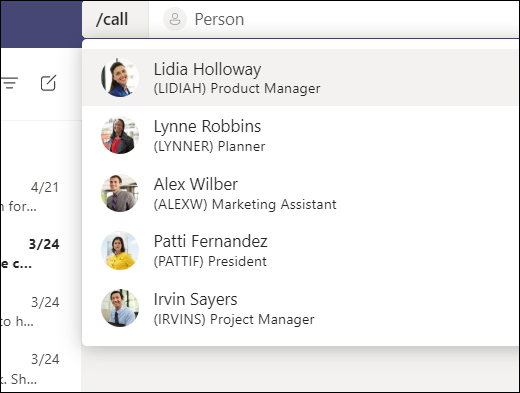
      Geben Sie oben in Teams /call in das Suchfeld ein, und geben Sie dann einen Namen oder eine Nummer ein. Der Anruf beginnt automatisch, wenn Sie Ihre Auswahl treffen.

      Teams-Anruf über Befehlsfeld

      Hinweis: Wenn Sie sich in einem Teams-Anruf auf Ihrem mobilen Gerät befinden, wird der Bildschirm des Geräts nicht deaktiviert, wenn Sie nicht vom Anruffenster weg navigieren (oder wenn Sie weg navigieren, aber wiederkommen, bevor es ausgeschaltet wird). Wenn Sie den Bildschirm während eines Anrufs deaktivieren, bleiben Sie verbunden, aber das Gerät wird gesperrt. 

      2. Sie können während eines Anrufs in Teams viel tun

      Während eines Teams-Anrufs können Sie viele Aktionen ausführen. Hier sind einige gängige Szenarien:

      Tätigen eines Anrufs in der Warteschleife 

      Wählen Sie weitere Aktionen Schaltfläche „Weitere Optionen“in Ihrem Anruffenster aus, und wählen Sie Halten aus. Alle Anrufer werden benachrichtigt, dass sie in die Warteschleife versetzt wurden. Setzen Sie Ihren Anruf fort, indem Sie Fortsetzen auswählen.

      Durchstellen eines Anrufs

      Wählen Sie in Ihren Anrufsteuerungen weitere Aktionen Schaltfläche „Weitere Optionen“Übertragen aus. Geben Sie dann den Namen der Person ein, an die Sie den Anruf übertragen möchten, und wählen Sie ihn aus. Um den Vorgang abzuschließen, wählen Sie Übertragen aus. 

      Ankündigen, dann Durchstellen 

      Wenn Sie sich mit einer Person einchecken möchten, bevor Sie einen Anruf an die Person senden, wählen Sie Weitere Aktionen Schaltfläche „Weitere Optionen“Dann übertragen aus. 

      Beginnen Sie unter Wählen Sie eine Person aus, die Sie konsultieren möchten, den Namen der Person ein, die Sie erreichen möchten, und wählen Sie sie aus, wenn sie angezeigt wird. Sie können sie anrufen oder sich über einen Chat mit ihnen beraten. Wenn Sie bereit sind, wählen Sie Übertragen aus.

      Hinzufügen einer Stellvertretung

      Sie können eine Person in Teams als Stellvertretung auswählen, um Anrufe in Ihrem Namen zu empfangen und zu tätigen. Wenn Sie eine Stellvertretung hinzufügen, geben Sie Ihre Telefonleitung für ihn frei, damit er alle Ihre Anrufe sehen und teilen kann. 

      Um einen Delegaten zuzuweisen, wählen Sie Einstellungen und mehr Schaltfläche „Weitere Optionen“neben Ihrem Profilbild aus. Wählen Sie Einstellungen Allgemein aus. Wählen Sie unter Delegierung die Option Stellvertretungen verwalten aus. Dort sehen Sie, für wen Sie ein Delegat sind, und fügen Sie Ihre eigenen Delegaten hinzu und entfernen sie.  

      Freigeben einer Zeile für einen Delegaten

      Wählen Sie einstellungen und mehr Schaltfläche „Weitere Optionen“neben Ihrem Profilbild oben in Teams aus, und wählen Sie Einstellungen Allgemein aus. Wählen Sie unter Delegierung die Option Stellvertretungen verwalten aus. Wählen Sie Ihre Stellvertretungen aus, und geben Sie den Namen der Person in das Feld Stellvertretung hinzufügen ein.

      3. Überprüfen Des Anrufverlaufs

      Suchen Sie Ihren Anrufverlauf in der Mitte der Anruferfahrung. Dort sehen Sie eine Liste der vergangenen Anrufe, einschließlich verpasster Anrufe.

      Wechseln Sie zu Anrufe Schaltfläche "Anrufe"Verlauf. Wählen Sie in jedem Anruf in der Liste Weitere Aktionen Schaltfläche „Weitere Optionen“Rückruf Schaltfläche "Anrufe"aus, um einen Anruf automatisch zu beginnen. 

      Sie können auch mit diesem Kontakt chatten, diesen zur Kurzwahl hinzufügen und zu Ihren Kontakten hinzufügen – alles über das Menü Weitere Aktionen Schaltfläche „Weitere Optionen“.

      4. Zugreifen auf Ihre Voicemail

      Ihre Voicemail ist ein weiteres Tool, um ihre Anruferfahrung in Teams optimal zu nutzen.

      Wechseln Sie zu Anrufe Schaltfläche "Anrufe"Verlauf , und wählen Sie dann rechts oben Voicemail aus. Hier haben Sie folgende Möglichkeiten: 

      • Überprüfen von Nachrichten und Transkripts von Anrufen

      • Anpassen von Anrufregeln

      • Aufzeichnen einer Begrüßung

      • Rufen Sie jeden an, der Ihnen eine Nachricht hinterlassen hat 

      Rufen Sie jemanden aus Ihrer Voicemail zurück, indem Sie neben ihrem Namen weitere Aktionen Schaltfläche „Weitere Optionen“auswählen > Rückruf Schaltfläche "Anrufe" aus der Anrufverlaufsliste aus. Sie können auf andere Weise dorthin gelangen, indem Sie anrufe Schaltfläche "Anrufe"unter den Kontaktdetails auf der rechten Seite von Teams auswählen.

    • Anrufe und Geräte
      Anrufe und Geräte
    • Annehmen eines Anrufs in Microsoft Teams

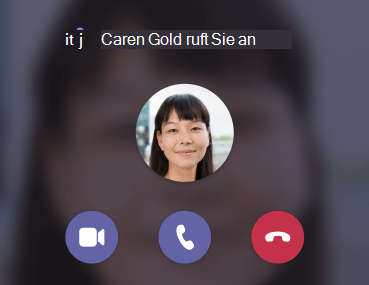
      Wenn Sie von jemandem angerufen werden, erhalten Sie eine Benachrichtigung, mit der Sie den Anruf annehmen oder ablehnen können.

      Teams-Benachrichtigung über eingehende Anrufe

      • Wählen Sie Mit Audio akzeptieren Schaltfläche „Videoanruf“ aus, um nur mit Audio zu antworten.

      • Wählen Sie Mit Video akzeptieren  Schaltfläche „Videoanruf“aus, um den Anruf anzunehmen und auch Video zu aktivieren.

      • Wählen Sie Anruf ablehnen Rotes Smartphone aus, um den Anruf abzulehnen und mit Ihrem Tag fortzugehen.


      Wenn Sie in einem 1:1-Anruf sind, möchten Sie möglicherweise eine neue Person hinzufügen und einen Gruppenanruf erstellen.

      Um einem Gruppenanruf eine neue Person hinzuzufügen, wählen Sie Personen > Teilnehmer Symbol "Team hinzufügen".in Ihren Anrufsteuerelementen aus, und geben Sie dann deren Namen oder Telefonnummer in das Suchfeld ein. Wählen Sie den Kontakt aus der Dropdownliste aus, um ihn in den Gruppenanruf einzufügen.


      Es gibt mehrere Möglichkeiten, Anrufe in Teams zusammenzuführen:

      Tätigen eines neuen Aufrufs und Zusammenführen mit einem vorhandenen Aufruf

      Während Sie einen Einzelanruf oder einen Gruppenanruf führen, können Sie entscheiden, dass Sie einer anderen Person eine relevante Frage stellen möchten.

      Sie können einen weiteren Anruf tätigen, während Sie noch beim ersten Anruf sind. Wenn der zweite Anruf eine Verbindung herstellt, können Sie ihn mit Ihrem ersten Anruf zusammenführen.

      Hinweis: Der erste Anruf wird automatisch zurückgehalten, wenn Sie einen weiteren Anruf tätigen. Alternativ können Sie zu den Anrufsteuerelementen wechseln und Weitere Aktionen Schaltfläche mit generischen AuslassungspunktenHalten auswählen, um diese Aktion auszuführen, bevor Sie einen weiteren Anruf ausführen.

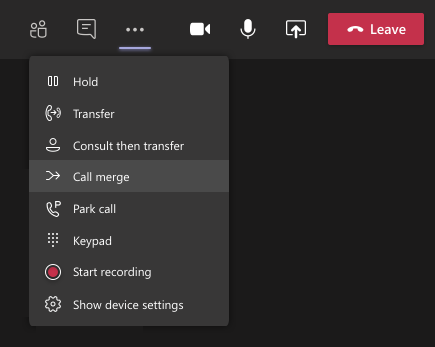
      Wenn mit dem zweiten Aufruf eine Verbindung hergestellt wird, wechseln Sie zu den Anrufsteuerelementen, und wählen Sie Weitere Aktionen Schaltfläche mit generischen Auslassungspunkten Aufrufzusammenführung Symbol "Anrufe zusammenführen"aus.

      Schaltfläche "Anrufzusammenführung" im Menü

      Zusammenführen eines eingehenden Anrufs mit einem vorhandenen Anruf

      Während Sie in Teams an einem Anruf teilnehmen, erhalten Sie möglicherweise einen Anruf von einer anderen Person oder Gruppe und entscheiden sich, den neuen Anruf mit dem Anruf zusammenzuführen, den Sie bereits ausführen.

      Wenn Sie den neuen Anruf annehmen, wird Ihr anderer Anruf automatisch zurückgehalten. Anschließend können Sie den neuen Anruf mit Ihrem ersten Anruf zusammenführen.

      Wechseln Sie zu den Anrufsteuerelementen, und wählen Sie Weitere Aktionen Schaltfläche mit generischen AuslassungspunktenAufrufzusammenführung Symbol "Anrufe zusammenführen"aus.

      Hinweise: 

      • Die Anrufzusammenführung ist nicht für gemeinsame Anrufe durch einen Vorgesetzten und Stellvertretungen verfügbar. 

      • Die Anrufzusammenführung wird nur auf dem Teams-Desktopclient unterstützt.  

      • Die Anrufzusammenführung kann auch verwendet werden, um einen Benutzer hinter einem IVR zu einem Gruppenanruf hinzuzufügen, einen neuen Einzelanruf bei der IVR zu tätigen und die DTMF-Tastatur zu verwenden, um den Zielbenutzer zu erreichen, und dann die Anrufzusammenführung verwenden, um den neuen Einzelanruf mit einem vorhandenen Anruf oder einem Gruppenanruf zusammenzuführen.

      • Die Anrufzusammenführung ist für Teams-Besprechungen nicht verfügbar.

      Für Desktop:
      Wenn Sie bereits an einem Anruf sind, können Sie jederzeit einen neuen Anrufannehmen oder beginnen. Wir legen Ihren aktuellen Anruf in die Warteschleife und bringen Sie direkt zu Ihrer neuen Unterhaltung.

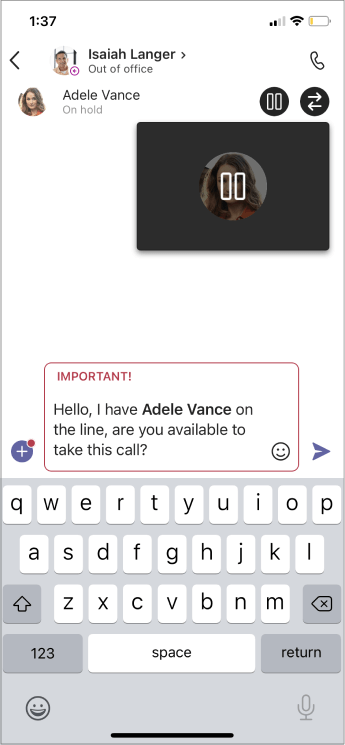
      Während ein Anruf gehalten wird, werden alle Teilnehmer benachrichtigt, und sie können Sie nicht sehen oder hören. Auf der linken Seite des Anruffensters werden Ihre in der Warteschleife angezeigten Anrufe angezeigt. Weitere Informationen finden Sie unter Anhalten eines Anrufs

      Für Mobilgeräte:
      Wenn Sie bereits an einem Anruf sind, können Sie jederzeit einen neuen Anrufannehmen oder beginnen. Wir legen Ihren ursprünglichen Anruf in die Warteschleife und bringen Sie direkt zu Ihrem neuen Anruf.


      Für Desktop:
      Um einen Anruf in die Warteschleife zu setzen, wählen Sie am oberen Rand des Anruffensters Halten aus. Diese Option wird nicht angezeigt, wenn Sie an einer geplanten Teams-Besprechung teilnehmen.

      Alle Teilnehmer des Anrufs werden benachrichtigt, dass sie sich in der Warteschleife befinden. Sie können Ihren Anruf fortsetzen, indem Sie Fortsetzen auswählen.

      Personen in der Warteschleife (einschließlich Sie) kann keine andere Person auf dem Anruf sehen oder hören, und die Bildschirmfreigabe wird vorübergehend ausgesetzt. Sobald Sie ihren Anruf fortsetzen, wird alles wieder normal.

      Jeder, der sich in einer PSTN-Leitung befindet, hört Musik, wenn er in den Halteraum versetzt wird.

      Hinweise: 

      • Die maximale Anzahl von Anrufen, die Sie anhalten können, ist auf drei gleichzeitig beschränkt, wobei ein Anruf aktiv ist.

      • Anrufe im Halteraum können nicht an Gruppenanrufe übertragen werden. Deaktivieren Sie den Anruf, um ihn an einen Gruppenanruf zu übertragen oder eine andere Person zum Anruf hinzuzufügen.

      Für Mobilgeräte:
      Um einen Anruf in die Warteschleife zu setzen, tippen Sie im Anruffenster auf Halten. Um den Anruf fortzusetzen, tippen Sie auf Fortsetzen. Diese Option wird nicht angezeigt, wenn Sie an einer geplanten Teams-Besprechung teilnehmen.


      Um einen Anruf auf einem Gerät zu halten und von einem anderen Gerät abzuholen, das auch als Parken eines Anrufs bezeichnet wird, wählen Sie Weitere Aktionen Schaltfläche „Weitere Optionen“ in Ihrem Anruffenster aus, und wählen Sie Anruf parken Parken von Anrufenaus.

      Nachdem Sie den Anruf geparkt haben, erhalten Sie von Teams einen eindeutigen Code, den Sie zum Abrufen des Anrufs verwenden können. Wenn eine andere Person den Aufruf abruft, kopieren Sie den Code, und geben Sie ihn für ihn weiter.

      Um einen geparkten Anruf abzurufen, wechseln Sie zur Registerkarte Kurzwahl, wählen Sie Parken von Anrufenaus, geben Sie den Parkcode ein, und wählen Sie Abholen aus.

      Wenn innerhalb von 5 Minuten niemand einen geparkten Anruf entgegennimmt, klingelt es erneut.

      Hinweis: Wenn in Ihren Einstellungen keine Optionen zum Parken von Anrufen angezeigt werden, wenden Sie sich an Ihre IT-Admin.


      Übertragen eines Anrufs in Microsoft Teams

      Für Desktop:
      Übertragen Sie Ihre Einzelanrufe in Teams.

      1. Wenn Sie in einem Anruf sind, wählen Sie in Ihren Anrufsteuerelementen Weitere Aktionen Schaltfläche mit generischen AuslassungspunktenÜbertragen aus.

      2. Beginnen Sie mit der Eingabe des Namens der Person, an die Sie den Anruf übertragen möchten, und wählen Sie ihn aus, wenn sie angezeigt werden.

      3. Wenn sie sich in Ihrer Organisation befinden und Teams oder Skype for Business verwenden, aktivieren Sie Zurückrufen, wenn es keine Antwort gibt, um den Anruf an Sie zurückzusenden, wenn der Empfänger nicht antworte oder die Anrufweiterleitung aktiviert habe. 

      4. Wählen Sie Übertragen aus, um die Übertragung abzuschließen, oder wählen Sie den Dropdownpfeil aus, um eine der folgenden Optionen auszuwählen:

      • Arbeiten Sie an der Übertragung des Anrufs an ihre Teams-Nummer

      • Arbeiten Sie Voicemail , um sie direkt an ihre Voicemail zu senden.

      • Alle anderen Nummern (z. B. ihre Mobiltelefonnummer), die sie ihrem Konto hinzugefügt haben

      Ankündigen, dann Durchstellen

      Möglicherweise möchten Sie sich bei jemandem einchecken, bevor Sie einen Anruf überweisen.

      1. Wenn Sie in einem Anruf sind, wählen Sie Weitere Aktionen Schaltfläche mit generischen AuslassungspunktenKonsultieren und dann übertragen aus.

      2. Beginnen Sie unter Wählen Sie eine Person aus, die Sie konsultieren möchten, den Namen der Person ein, die Sie erreichen möchten, und wählen Sie sie aus, wenn sie angezeigt wird.

      3. Wenden Sie sich an sie, indem Sie anrufen oder einen Chat verwenden.

      4. Wenn Sie bereit sind, klicken Sie auf Übertragen.

      Hinweis: Sehen Sie sich an, dann ist die Übertragung in Teams für das Web nicht verfügbar. 

      Für Mobilgeräte:
      Übertragen Sie Ihre Einzelanrufe in Teams.

      1. Wenn Sie in einem Anruf sind, wählen Sie Weitere Aktionen Schaltfläche mit generischen AuslassungspunktenÜbertragen aus.

      2. Wählen Sie Jetzt übertragen aus.

      3. Beginnen Sie mit der Eingabe des Namens der Person, an die Sie den Anruf übertragen möchten. Wenn sie angezeigt werden, wählen Sie sie aus, um die Übertragung abzuschließen.

      Ankündigen, dann Durchstellen

      Möglicherweise möchten Sie sich bei jemandem einchecken, bevor Sie einen Anruf überweisen.

      1. Wenn Sie in einem Anruf sind, wählen Sie Weitere Aktionen Schaltfläche mit generischen AuslassungspunktenÜbertragen aus.

      2. Wählen Sie Konsultieren und dann übertragen aus.

      3. Beginnen Sie mit der Eingabe des Namens der Person, die Sie erreichen möchten, und wählen Sie sie aus, wenn sie angezeigt wird.

      4. Wenden Sie sich an sie, indem Sie Schaltfläche "Anrufe" anrufen oder einen Chat verwenden.

        First Chat Mobile konsultieren

      5. Wenn Sie bereit sind, klicken Sie auf Übertragen.


    • Dateien im Teams
      Dateien im Teams
    • Bearbeiten einer Datei in Microsoft Teams

      Öffnen und bearbeiten Sie Dateien direkt in Teams oder in ihren jeweiligen Desktop- oder Web-Apps.

      Bearbeiten einer Datei in Teams

      Um eine Datei in Teams zu öffnen und zu bearbeiten, wählen Sie eine Datei aus einem der folgenden Speicherorte aus:

      • Die Dateiliste, wenn Sie OneDrive auswählen,Symbol „OneDrive“  auf der linken Seite von Teams

      • Die Registerkarte "Freigegeben" am oberen Rand eines Chats oder Kanals

      • Die Nachricht, in der die Datei angefügt wurde

      Standardmäßig wird die Datei in Teams mit den standardmäßigen Office-Tools geöffnet, die oben auf dem Bildschirm verfügbar sind.

      Ändern der Dateiöffnungseinstellung

      So ändern Sie, wo Sie Word-, PowerPoint- und Excel-Dateien öffnen möchten:

      1. Wählen Sie Einstellungen und mehr Schaltfläche „Weitere Optionen“Einstellungen Schaltfläche „Einstellungen“ in Teams aus.

      2. Wählen Sie Dateien und Links Ordner (Schaltfläche)aus.

      3. Wählen Sie unter Einstellung Datei öffnen das Dropdownmenü aus, um auszuwählen, wo Dateien geöffnet werden sollen:

        • Teams

        • Desktop-App

        • Browser

      Ihre Änderungen werden automatisch gespeichert.

      Hinweise: 

      • Nicht-Office Dateien müssen in den entsprechenden Apps bearbeitet und dann erneut in Teams hochgeladen werden.

      • Um Dateien auf Ihrem mobilen Gerät zu bearbeiten, öffnen Sie sie in ihren jeweiligen mobilen Office-Apps.

      Umbenennen einer Datei in OneDrive

      So benennen Sie eine Datei in OneDrive um:

      1. Wählen Sie OneDrive Symbol „OneDrive“ in Teams aus.

      2. Suchen Sie die Datei oder den Ordner, die Sie umbenennen möchten, unter Meine Dateien Ordner (Schaltfläche), oder wählen Sie Weitere Aktionen Schaltfläche „Weitere Optionen“ > In OneDrive öffnen Symbol „OneDrive“ aus.

      3. Zeigen Sie auf die Datei oder den Ordner, und wählen Sie Weitere Aktionen Schaltfläche „Weitere Optionen“Umbenennen aus.

      4. Geben Sie den neuen Namen ein, und wählen Sie Aktualisieren aus, um den neuen Dateinamen zu speichern.

      Umbenennen einer Datei in einem Kanal

      So benennen Sie eine Datei in einem Kanal um:

      1. Wechseln Sie unter Chat Symbol „Teams-Chat-Registerkarte“ zu Kanäle.

      2. Wählen Sie das Team aus, aus dem Sie eine Datei löschen möchten.

      3. Wählen Sie die Registerkarte Freigegeben aus.

      4. Wählen Sie Neben der Datei oder dem Ordner weitere Aktionen Schaltfläche „Weitere Optionen“Umbenennen aus.

      5. Geben Sie den neuen Namen ein, und wählen Sie Umbenennen aus.

      1. Zusätzliche Tools

      Wenn Sie Ihre Datei in Teams öffnen, haben Sie folgende Optionen:

      • Kommentare  Dadurch werden alle Kommentare angezeigt, die in der Datei gemacht werden.

      • Informieren Sie sich Symbol „Aufholen“ Sehen Sie sich die Änderungen an, die andere seit dem letzten Anzeigen der Datei vorgenommen haben.

      • Bearbeiten Bearbeitungssymbol Hier können Sie angeben, ob Sie die Datei als Editor (Standard) oder Reviewer verwenden möchten.

      • Freigeben  Um die Datei für andere Personen zu teilen, wählen Sie Folgendes aus:

        • Freigeben – Geben Sie die Namen der Personen ein, an die Sie Ihre Datei senden möchten, und wählen Sie Senden aus. Sie können auch den Bearbeitungszugriff verwalten, indem Sie Personen in Ihrem organization mit dem Link bearbeiten auswählen. 

        • Link kopieren Symbol „Link kopieren“: Generieren Sie einen freigegebenen Link, um andere Personen zu senden und den Bearbeitungszugriff zu verwalten, indem Sie Personen in Ihrem organization mit dem Link bearbeiten auswählen.

        • Verwalten von Access Schaltfläche „Einstellungen“ : Sehen Sie sich die Links zu Ihrer Datei an und wer Zugriff hat.Um zu ändern, wer die Datei öffnen kann und ob er sie bearbeiten oder herunterladen kann, wählen Sie Personen in Ihrem organization mit dem Link bearbeiten und treffen Sie Ihre Auswahl.

      • Schließen: Dadurch wird die Datei geschlossen, und Sie gelangen zurück zu dem Ort, an dem Sie sich beim ersten Öffnen der Datei in Teams befanden.

      Bearbeiten einer Office-Datei in ihrer Desktop- oder Web-App

      Bevor Sie versuchen, eine Office-Datei in der zugehörigen Desktop-App zu bearbeiten, stellen Sie Folgendes sicher:

      1. Klicken Sie an einem der folgenden Speicherorte mit der rechten Maustaste auf eine Datei:

        • Die Dateiliste, wenn Sie OneDrive auswählen, Symbol „OneDrive“ auf der linken Seite von Teams

        • Die Registerkarte "Freigegeben " am oberen Rand eines Chats oder Kanals

        • Die Nachricht, in der die Datei angefügt wurde

      2. Wählen Sie Öffnen in und dann Desktop-App oder Im Browser öffnen aus.

      Wenn Sie Teams im Web verwenden, können Sie zwischen Teams und Browser wählen.

      Sie können auch manuell auswählen, wo eine Datei geöffnet wird, ohne Ihre Standardeinstellung zu ändern, indem Sie zur Datei wechseln und Weitere Optionen Öffnen auswählen.


      Über Teams auf dem Desktop oder im Web können Sie jede Datei herunterladen, die In Teams angezeigt wird. Es kann sich in einem Kanal, in einer Nachricht oder in einem OneDrive-Ordner befinden.  

      Herunterladen einer Datei

      Laden Sie eine Teams-Datei herunter, um jederzeit und überall darauf zuzugreifen.

      Herunterladen einer Datei in einem Kanal

      So laden Sie eine Datei aus einem Teams-Kanal herunter:

      1. Öffnen Sie einen Kanal in Teams.

      2. Wählen Sie die Registerkarte Freigegeben aus.

      3. Suchen Sie die Datei, die Sie herunterladen möchten, und wählen Sie Weitere Aktionen Microsoft Teams-Symbol für „Weitere Optionen“Download Schaltfläche "Herunterladen"aus.

      Herunterladen einer Datei von OneDrive

      So laden Sie eine Datei von OneDrive in Teams herunter:

      1.  Wählen Sie in Teams die Registerkarte OneDrive Symbol „OneDrive“ aus.

      2. Suchen Sie die Datei, die Sie herunterladen möchten, und wählen Sie Weitere Aktionen Microsoft Teams-Symbol für „Weitere Optionen“Öffnen Bearbeiten in Teams aus.

      3. Wenn die Datei geöffnet wird, wählen Sie Datei Kopie erstellen Schaltfläche „Link kopieren“Download a Copy Schaltfläche "Herunterladen"aus.

        • Abhängig von den vom Dateibesitzer festgelegten Berechtigungen ist diese Option möglicherweise nicht verfügbar.

      Sie können auch eine Datei auf der Registerkarte OneDrive Symbol „OneDrive“ und weitere Aktionen Microsoft Teams-Symbol für „Weitere Optionen“ > Herunterladen Schaltfläche "Herunterladen"auswählen.

      Ändern des Speicherorts für heruntergeladene Dateien

      1. Wählen Sie in Teams für Desktop einstellungen und mehr Microsoft Teams-Symbol für „Weitere Optionen“aus.

      2. Wählen Sie Einstellungen Schaltfläche „Einstellungen“Dateien und Links Symbol, das auf der Registerkarte "Seiten" im Journal verwendet wirdaus.

      3. Wählen Sie unter Downloads > Speicherort die Option Ändern aus.

      4. Entscheiden Sie, wo Sie Dateien speichern möchten, und wählen Sie Ordner auswählen aus.

      5. Aktivieren Sie den Umschalter Immer darum, wo heruntergeladene Dateien gespeichert werden sollen , um bei jedem Herunterladen auszuwählen, wo Dateien gespeichert werden sollen. 

      ​​​​​​​Alle zukünftigen Dateien, die Sie aus Teams herunterladen, werden an dem von Ihnen angegebenen Speicherort gespeichert.

      Hinweis: Diese Aktion wird in Teams für Web oder Mobilgeräte derzeit nicht unterstützt. 


      Verwenden Sie Teams auf dem Desktop oder im Web, um persönliche oder Teamdateien schnell zu verschieben oder zu kopieren.

      Verschieben oder Kopieren von Dateien

      So verschieben oder kopieren Sie eine Datei in Teams:

      1. Wählen Sie in Teams OneDrive  > Meine Dateien Ordner (Schaltfläche) aus.

      2. Suchen Sie die Datei, die Sie verschieben oder kopieren möchten. So suchen Sie eine Datei aus einem bestimmten Kanal:

        • Suchen Sie den Kanal unter Schnellzugriff oder Weitere Orte....

        • Navigieren Sie auf der Registerkarte Chat Symbol „Teams-Chat-Registerkarte“ zum Kanal, und wählen Sie die Registerkarte Freigegeben aus.

      3. Zeigen Sie auf die Datei, und wählen Sie Weitere Optionen Schaltfläche „Weitere Optionen“  > In Symbol "In Ordner verschieben" verschieben oder In Schaltfläche "Teamcode kopieren" kopieren aus. 

        Hinweise: 

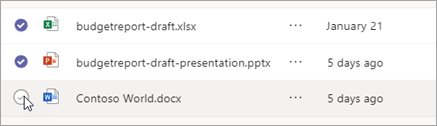
        • Um mehrere Dateien an denselben Speicherort zu verschieben oder zu kopieren, zeigen Sie auf jede Datei, und aktivieren Sie das eingekreiste Häkchen in der linken Spalte. Auswählen mehrerer Dateien

        • Wählen Sie dann weitere Optionen Schaltfläche „Weitere Optionen“ neben einer der Dateien aus, und wählen Sie In Symbol "In Ordner verschieben"verschieben  oder In Schaltfläche "Teamcode kopieren" kopieren aus.

      4. Wählen Sie den Ordner aus, in den Sie die Dateien verschieben oder kopieren möchten.

      5. Wählen Sie Hierher verschieben aus.

      Hinweis: Sie müssen eine Datei nicht kopieren, um sie in mehreren Kanälen und Chats freizugeben. Teilen Sie stattdessen einen Link dazu. Anweisungen finden Sie unter Abrufen eines Links zu einer Datei in Teams.


      Vereinfachen Sie Ihren Workflow mit anderen, indem Sie an Dateien in Microsoft Teams zusammenarbeiten. Geben Sie sie frei, damit sie von anderen Benutzern angezeigt und bearbeitet werden können (für die Bearbeitung in Visio ist eine Lizenz erforderlich).

      Teilen einer Datei in Microsoft Teams

      Arbeiten Sie gemeinsam an Dateien, indem Sie sie mithilfe von OneDrive in Teams für Mitglieder Ihres Teams freigeben. So geben Sie eine Datei von OneDrive aus:

      1. Wechseln Sie in Teams zu OneDrive Mein Files.

      2. Suchen Sie die Datei, die Sie freigeben möchten.

      3. Zeigen Sie auf die Datei, und wählen Sie Symbol 'Freigeben' freigeben aus.

        1. Geben Sie den Namen, die Gruppe oder die E-Mail-Adresse ein, an die Sie Ihre Datei senden möchten.

        2. Fügen Sie eine optionale Nachricht hinzu, um dem Empfängerkontext zu geben.

        3. Wählen Sie Freigabeeinstellungen Symbol "Einstellungen"  aus, um Dateiberechtigungen zu ändern.

        4. Wählen Sie Link kopieren Schaltfläche "Formularlink"  aus, um den Dateilink in die Zwischenablage zu kopieren.

      4. Wählen Sie Schaltfläche „Senden“ senden aus.

      Kanaldateien

      Jeder Kanal in Teams verfügt über einen eigenen Dateiordner, in dem Sie Dateien für diesen bestimmten Kanal freigeben können.

      So greifen Sie auf Kanaldateien zu:

      1. Wählen Sie Teams Schaltfläche „Teams“ in Teams aus.

      2. Wählen Sie den Kanal aus, in dem Sie auf Dateien zugreifen möchten.

      3. Wählen Sie oben im Kanal Freigegeben aus.

      Synchronisieren in einem Kanal

      Jedes Team verfügt über eine entsprechende SharePoint-Website. Änderungen an Dateien in SharePoint werden automatisch mit Teams synchronisiert (und umgekehrt). Sie können die Dateibibliotheken auch manuell synchronisieren.

      So synchronisieren Sie Dateien in einem Kanal:

      1. Wählen Sie Teams Schaltfläche „Teams“ in Teams aus.

      2. Wählen Sie den Kanal aus, in dem Sie Dateien synchronisieren möchten.

      3. Wählen Sie oben im Kanal Freigegebene Weitere Befehle Schaltfläche "Teams-Einstellungen und mehr">Synchronisieren Symbol "Synchronisieren" in Teams aus.

      Sie können auch Symbol "Synchronisieren" in Teams synchronisieren in SharePoint auswählen, um sicherzustellen, dass die Dateien die neuesten Änderungen widerspiegeln, die in Teams vorgenommen wurden.

      Wiederherstellen eines gelöschten, umbenannten oder nicht synchronisierten Ordners 

      Wenn der dem Kanal zugeordnete SharePoint-Ordner gelöscht, umbenannt oder nicht synchronisiert wurde, können Sie einen umbenannten Ordner rückgängig machen oder einen Ordner synchronisieren, indem Sie die folgenden Schritte ausführen:

      1. Wählen Sie Teams Schaltfläche „Teams“ in Teams aus.

      2. Wählen Sie den Kanal aus, in dem Sie Dateien synchronisieren möchten.

      3. Wählen Sie Freigegebene Weitere Befehle Schaltfläche "Teams-Einstellungen und mehr"In SharePoint öffnen aus.

      4. Öffnen Sie in der oberen rechten Ecke des Bildschirms den Bereich Details.

      5. Benennen Sie unter Aktivität den Ordner mit dem ursprünglichen Namen um.

      Um einen Ordner zu synchronisieren, wechseln Sie zur Registerkarte Freigegeben des Kanals, und wählen Sie synchronisieren Symbol "Synchronisieren" in Teams aus.

      Datei hochladen 

      So laden Sie eine Datei auf OneDrive in Teams hoch:

      1. Öffnen Sie Teams für Desktop, und wählen Sie OneDrive aus.

      2. Wählen Sie Symbol „Pluszeichen“Files Hochladenerstellen oder hochladen aus.

      3. Wählen Sie eine Datei und dann Öffnen aus.

      Der Upload der Datei wird automatisch gestartet. 

      So laden Sie eine Datei in einen Kanal in Teams hoch:

      1. Wählen Sie Teams Schaltfläche „Teams“ in Teams aus.

      2. Wählen Sie den Kanal aus, in dem Sie eine Datei hochladen möchten.

      3. Wählen Sie Freigegeben aus.

      • Ziehen Sie die Datei an der Stelle, an der sie sich derzeit befindet, in das Teams-Fenster zwischen den Dateien. 

      • Wählen Sie Hochladen aus, und wählen Sie die Datei (oder die Dateien) aus, die Sie hochladen möchten. Wählen Sie dann Öffnen aus.

      Auf alle Dateien, die Sie hochladen, kann jedes Mitglied Ihres Kanals zugreifen. 

      Erstellen einer Datei

      So erstellen Sie eine neue Datei in Teams:

      1. Wählen Sie OneDrive in Teams aus.

      2. Wählen Sie Erstellen oder hochladen Symbol „Pluszeichen“ aus.

      3. Wählen Sie den Dateityp aus, den Sie erstellen möchten.

      4. Geben Sie einen Namen für die Datei ein, und wählen Sie Erstellen aus.

      5. Die neue Datei wird geöffnet, damit Sie mit der Bearbeitung beginnen können.

      Hinweis: Linux-Benutzer können keine Dateien mit der Office-Desktop-App öffnen.

      Zusammenarbeiten in einer Datei

      Arbeiten Sie mit anderen an Dateien zusammen, indem Sie sie hochladen und in Teams freigeben.

      So geben Sie eine Datei weiter und beginnen mit der Zusammenarbeit mit anderen:

      1. Wählen Sie OneDrive in Teams aus.

      2. Suchen Sie die Datei, die Sie freigeben möchten.

      3. Zeigen Sie auf die Datei, und wählen Sie Symbol 'Freigeben' freigeben aus.

        1. Fügen Sie den Namen, die Gruppe oder die E-Mail-Adresse hinzu, mit der Sie die Datei freigeben und mit ihnen zusammenarbeiten möchten.

        2. Wählen Sie unter Linkeinstellungen Symbol "Einstellungen" die Freigabeberechtigungen Ihrer Datei aus. Standardmäßig haben Personen, für die Sie die Datei freigeben, Bearbeitungszugriff.

          Hinweis: Um die Freigabe für eine Person außerhalb Ihrer Organisation zu erstellen, wählen Sie People Sie unter Linkeinstellungen Symbol "Einstellungen" auswählen aus. Wählen Sie dann Anwenden aus, und fügen Sie ihre E-Mail-Adresse zur Freigabe hinzu.

          Um Bearbeitungsberechtigungen zu ändern, wählen Sie Kann bearbeiten Fluent 2-Bearbeitungssymbol klein aus. Im Dropdownmenü:

          • Wählen Sie Kann überprüfen aus, damit andere Personen Änderungen überprüfen und vorschlagen können, aber nicht direkt bearbeiten können.

          • Wählen Sie Kann anzeigen aus, damit andere Personen die Datei anzeigen können, ohne Änderungen oder Vorschläge zu machen.

      4. Wählen Sie Übernehmen aus, um die Änderungen zu speichern.

      5. Wählen Sie Schaltfläche „Senden“ senden aus.


      Verwenden Sie Teams auf dem Desktop oder im Web, um Dateien zu löschen. Verwenden Sie SharePoint oder OneDrive, um sie wiederherzustellen.

      Löschen einer Datei aus OneDrive

      1. Wählen Sie OneDrive  in Teams aus.

      2. Wählen Sie Meine Dateien aus.

      3. Zeigen Sie auf die Datei, die Sie löschen möchten, und wählen Sie Weitere Aktionen > Löschen aus.

      Ihre Datei wird in den Papierkorb verschoben. 

      Wiederherstellen einer Datei aus OneDrive

      1. Wählen Sie OneDrive Symbol „OneDrive“ in Teams aus.

      2. Wählen Sie Papierkorb Schaltfläche "Nachricht löschen" in Teamsaus.

      3. Suchen Sie die Datei, die Sie wiederherstellen möchten.

      4. Klicken Sie mit der rechten Maustaste auf die Datei, und wählen Sie Symbol "Papierkorbdatei wiederherstellen". wiederherstellen aus.

      Die Datei wird am zuletzt gespeicherten Speicherort wiederhergestellt. 

      Löschen einer Datei aus einem Kanal

      1. Wechseln Sie unter Chat zu Kanäle.

      2. Wählen Sie den Kanal aus, aus dem Sie eine Datei löschen möchten.

      3. Wählen Sie die Registerkarte Freigegeben aus.

      4. Suchen Sie die Datei, die Sie löschen möchten.

      5. Zeigen Sie auf die Datei, und wählen Sie Weitere Optionen > Löschen Schaltfläche "Nachricht löschen" in Teamsaus.Um mehrere Dateien gleichzeitig zu löschen, zeigen Sie auf jede Datei, und wählen Sie das eingekreiste Häkchen in der linken Spalte aus. Zeigen Sie dann auf eine der Dateien, und wählen Sie Weitere Optionen > Löschen Schaltfläche "Nachricht löschen" in Teamsaus.Auswählen mehrerer Dateien

      Löschen einer Datei aus einem Chat

      Sie können eine Datei aus einer Chatnachricht entfernen, die Sie bereits gesendet haben, indem Sie die Nachricht bearbeiten (Anweisungen finden Sie unter Bearbeiten oder Löschen einer gesendeten Nachricht ).

      Wiederherstellen einer gelöschten Kanaldatei

      1. Wechseln Sie unter Chat zu Kanäle.

      2. Wählen Sie den Kanal aus, aus dem Sie eine Datei löschen möchten.

      3. Wählen Sie die Registerkarte Freigegeben aus.

      4. Wählen Sie Weitere Optionen > In SharePoint öffnen aus.

      5. Wählen Sie in SharePoint papierkorb Schaltfläche "Nachricht löschen" in Teamsaus.

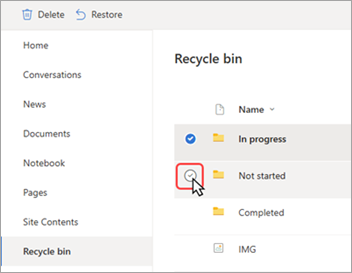
      6. Zeigen Sie auf die Dateien, die Sie wiederherstellen möchten, und wählen Sie das eingekreiste Häkchen in der linken Spalte der Dateizeile aus.Screenshot: Cursor, der klickt, um eine bestimmte Datei auszuwählen.

      7. Wählen Sie Symbol "Papierkorbdatei wiederherstellen". Wiederherstellen aus.

      Die Datei wird am zuletzt gespeicherten Speicherort wiederhergestellt. 


    • Fehlerbehebung
      Fehlerbehebung