
Planen Sie Besprechungen in Microsoft Teams und nehmen Sie daran teil, um jederzeit und überall nahtlos und effizient zusammenzuarbeiten.
Von überall aus an einer Teams-Besprechung teilnehmen
Unabhängig davon, ob Sie im Büro oder unterwegs sind, können Sie überall mit einem beliebigen Gerät an einer Teams-Besprechung teilnehmen.
Es gibt mehrere Möglichkeiten, an einer Teams-Besprechung teilzunehmen. Sie können folgende Aufgaben ausführen:
Bevor Sie an einer Besprechung teilnehmen, wählen Sie anonym oder über ein anderes Konto aus, testen Sie Videofilter und vieles mehr über den Bildschirm vor der Teilnahme.
Weitere Informationen finden Sie unter An einer Besprechung in Microsoft Teams teilnehmen.
Zeitplan direkt in Ihrem Teams-Kalender
Planen Sie schnell eine Besprechung direkt in Ihrem Teams-Kalender. Wählen Sie einfach Kalender in Teams aus, wählen Sie ein Zeitfenster aus, und laden Sie Teilnehmer ein. Wählen Sie am oberen Rand des Planungsformulars den Terminplanungs-Assistenten aus, um eine Für jeden geeignete Zeit zu finden.
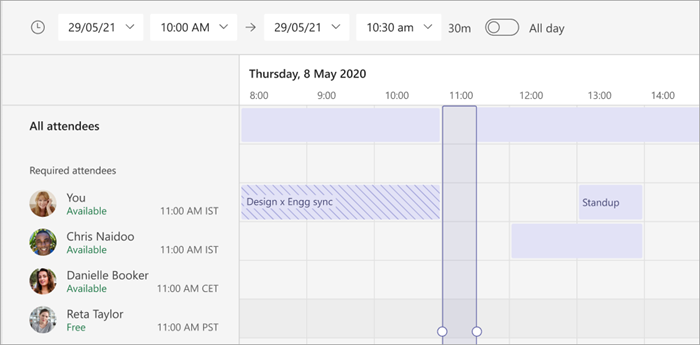
Sie können auch Details wie die Besprechungsagenda für andere Personen hinzufügen, um sie vorab zu überprüfen, oder Besprechungsoptionen an Ihre Anforderungen anpassen.
Weitere Informationen finden Sie unter Planen einer Besprechung in Microsoft Teams.
Starten einer Sofortbesprechung
Möchten Sie sich spontan oder für etwas Dringendes treffen? Wählen Sie Jetzt besprechen oben im Kalender, in einem Gruppenchat oder in einem Kanal aus, um eine sofortige Besprechung zu starten.
Weitere Informationen finden Sie unter Starten einer Sofortbesprechung in Microsoft Teams.
Senden von Nachrichten im Besprechungschat
Besprechungschats sind Chats, die speziell an Ihre Besprechung gebunden sind, sodass Sie diskussionen und wichtige Informationen einfach nachverfolgen können.
Wählen Sie Chat in Ihren Besprechungssteuerelementen aus, um die Unterhaltung anzuzeigen und daran teilzunehmen. Um aktiv zu bleiben, reagieren Sie auf die Nachrichten anderer oder @Erwähnung bestimmten Personen in Ihrer Nachricht, um deren Aufmerksamkeit zu wecken. Kehren Sie später zu einem beliebigen Besprechungschat zurück, indem Sie chatten in Teams auswählen.
Weitere Informationen finden Sie unter Chat in Microsoft Teams-Besprechungen.
Teilen Ihres Videos
Schalten Sie Ihre Kamera vor oder während einer Besprechung ein, um die Kommunikation persönlicher zu gestalten und tiefere Verbindungen zu fördern.
Während Sie sich in einer Besprechung befinden, wählen Sie den Dropdownpfeil neben Kamera in den Besprechungssteuerelementen aus, um eine Vorschau Ihres Videofeeds anzuzeigen und Videoeffekte wie Filter oder Hintergründe anzuwenden. Wenn Sie bereit sind, Mit der Freigabe Ihres Videos zu beginnen, wählen Sie Kamera in den Besprechungssteuerelementen aus.
Weitere Informationen finden Sie unter Verwenden von Videos in Microsoft Teams.
In Besprechungen präsentieren
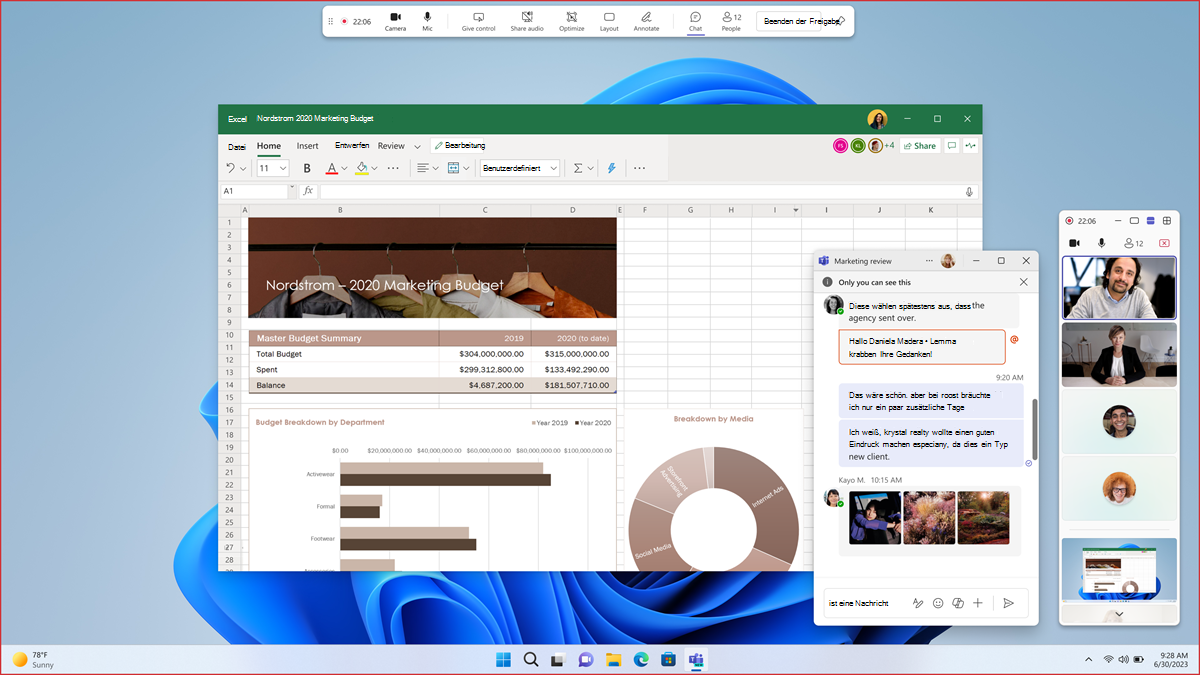
Geben Sie Ihren Bildschirm frei, präsentieren Sie Folien, oder arbeiten Sie während einer Besprechung direkt in Dokumenten zusammen. Um mit der Präsentation zu beginnen, wählen Sie in Ihren Besprechungssteuerelementen freigeben aus.
Verwenden Sie Präsentationstools, um wichtige Punkte hervorzuheben, Inhalte in Echtzeit zu kommentieren und zusammenzuarbeiten.
Weitere Informationen finden Sie unter Präsentieren von Inhalten in Microsoft Teams-Besprechungen.
Hosten großer Ereignisse
Planen Sie eine Stadthalle oder ein Webinar in Teams, um Veranstaltungen mit hoher Kapazität zu veranstalten, bei denen Informationen für ein größeres Publikum freigegeben werden. Livestream von hochwertigen Inhalten, Teilnahme an Q&A mit Teilnehmern und vieles mehr. Verfolgen Sie wichtige Ereigniserkenntnisse vor und nach der Veranstaltung mit Anwesenheits- und Registrierungsberichten.
Weitere Informationen finden Sie unter Erste Schritte mit Microsoft Teams-Webinaren und Erste Schritte mit dem Rathaus in Microsoft Teams.
Zusammenfassung von Besprechungen
Besprechungsrückblicke sind nach aufgezeichneten oder transkribierten Besprechungen verfügbar und eignen sich hervorragend, um Besprechungen nachzuholen, die Sie verpasst haben oder die Sie überprüfen möchten.
In einer Besprechungsbesprechung finden Sie die Besprechungsaufzeichnung und das Transkript, freigegebene Notizen und Dateien und vieles mehr. Recaps enthalten auch die Agenda und alle Folgeaufgaben, damit alle auf der gleichen Seite bleiben.
Weitere Informationen finden Sie unter Besprechungszusammenfassungen in Microsoft Teams.

 oben links in Teams aus, um Ihren Aktivitätsfeed anzuzeigen.
 aus. Geben Sie Namen oder Schlüsselwörter ein, um bestimmte Nachrichten zu finden.
 aus, um alle Benachrichtigungen als gelesen zu markieren oder auf Benachrichtigungseinstellungen zuzugreifen.


 oder Audioanruf
  aus. Jeder Anruf kann ein Videoanruf oder ein rein audiobasierter Anruf sein. Es liegt immer an Ihnen.
  hinzufügen auswählen und dann nach ihrem Namen oder ihrer Nummer suchen.
 neben ihrem Namen > Rückruf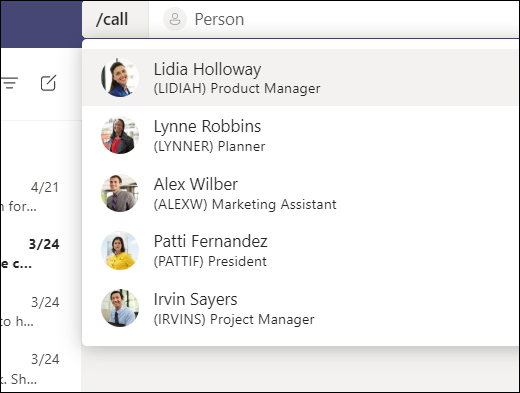

 in Ihren Anrufsteuerelementen aus, und geben Sie dann deren Namen oder Telefonnummer in das Suchfeld ein. Wählen Sie den Kontakt aus der Dropdownliste aus, um ihn in den Gruppenanruf einzufügen.
 > Halten auswählen, um diese Aktion auszuführen, bevor Sie einen weiteren Anruf ausführen.
 aus.
aus.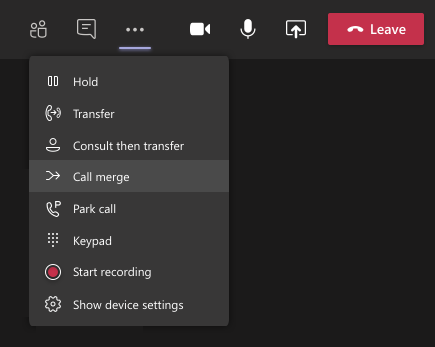
 aus.
aus.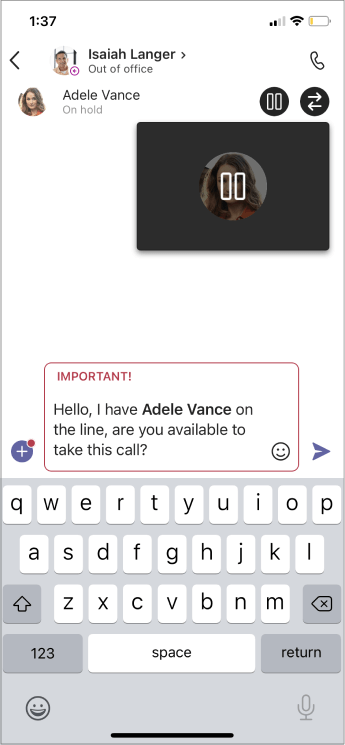
 auf der linken Seite von Teams
 aus.
aus. zu Kanäle.
 Sehen Sie sich die Änderungen an, die andere seit dem letzten Anzeigen der Datei vorgenommen haben.
 Hier können Sie angeben, ob Sie die Datei als Editor (Standard) oder Reviewer verwenden möchten.
 : Generieren Sie einen freigegebenen Link, um andere Personen zu senden und den Bearbeitungszugriff zu verwalten, indem Sie Personen in Ihrem organization mit dem Link bearbeiten auswählen.
 aus.
aus. > Download a Copy
  aus.
aus. verschieben oder In
  kopieren aus.
 freigeben aus.
 aus, um Dateiberechtigungen zu ändern.
 aus, um den Dateilink in die Zwischenablage zu kopieren.
 senden aus.
 >Synchronisieren
  aus.
aus. > Files Hochladenerstellen oder hochladen aus.
 aus. Im Dropdownmenü:
 aus.
aus. wiederherstellen aus.