
• Verwenden von OneDrive in Ihrem Browser

      1. Melden Sie sich bei office.com an.

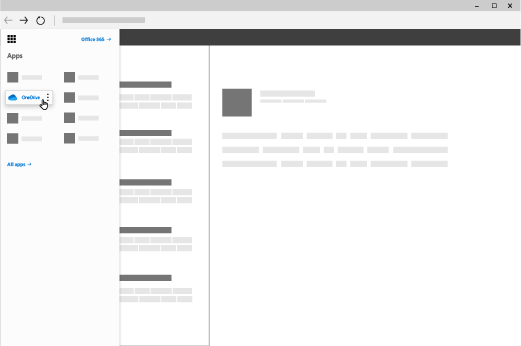
      2. Wählen Sie das Symbol für das App-Startfeld App-Startfeld und dann OneDrive aus.

      3. Wählen Sie eine Datei oder einen Ordner aus, indem Sie den Kreis in der oberen Ecke des Elements und dann oben auf der Seite einen Befehl auswählen.

      Ein Browserfenster mit geöffnetem App-Startfeld und hervorgehobener OneDrive-App
       

      Hochladen von Dateien oder Ordnern auf OneDrive

      Sie können über 300 Dateitypen auf OneDrive speichern. Bei Microsoft Edge oder Google Chrome:

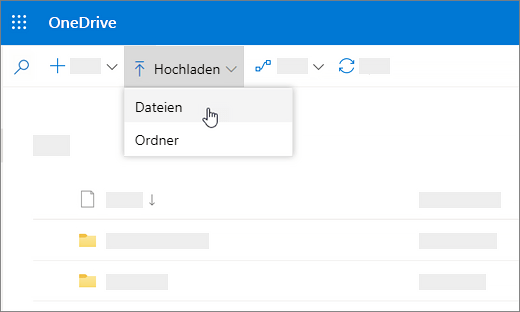
      1. Wählen Sie Neue Dateiupload hinzufügen oder Ordnerupload > Ordner aus.

      2. Wählen Sie die Dateien oder Ordner aus, die Sie hochladen möchten.

      3. Wählen Sie Öffnen oder Ordner auswählen aus.

      Bei anderen Browsern:

      • Wählen Sie Hochladen, anschließend die hochzuladenden Dateien und dann Öffnen aus.

      • Wenn Hochladen > Ordner nicht angezeigt wird, erstellen Sie einen Ordner, und laden Sie die Dateien in diesen Ordner hoch.

      Screenshot mit ausgewähltem "Upload"

      Hinweis: Wenn Sie den OneDrive-Synchronisierungs-App installiert haben, können Sie Dateien auch mit dem Datei-Explorer hochladen. Wählen Sie die Dateien aus, die Sie hochladen möchten, und ziehen Sie sie im Explorer Navigationsbereich auf OneDrive.


      Speichern einer Datei auf OneDrive

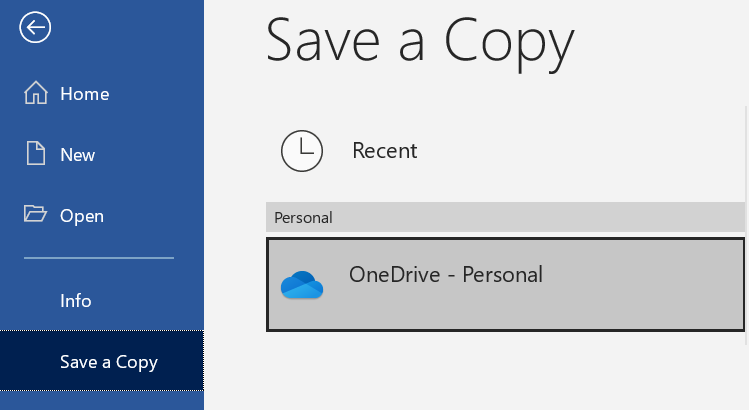
      1. Wählen Sie Datei > Kopie > OneDrive – Persönlich speichern aus.

      2. Wählen Sie Hier Dateinamen eingeben aus, und geben Sie einen Namen ein.

      3. Wenn Sie die Datei in einem anderen Ordner speichern möchten, wählen Sie Durchsuchen und dann den gewünschten Ordner aus.

      4. Wählen Sie Speichern aus.

      Wenn Sie die Office-App das nächste Mal öffnen, wird Ihre gespeicherte Datei in der Liste Zuletzt verwendet auf der Registerkarte Start angezeigt.

      Die Liste speicherorte auf der Seite Kopie eines Word Dokuments speichern.

      Hinweis: Erfordert Microsoft 365, Office 2019 oder Office 2016.

      Wenn OneDrive – Persönlich in der Liste nicht angezeigt wird, verfahren Sie wie folgt:

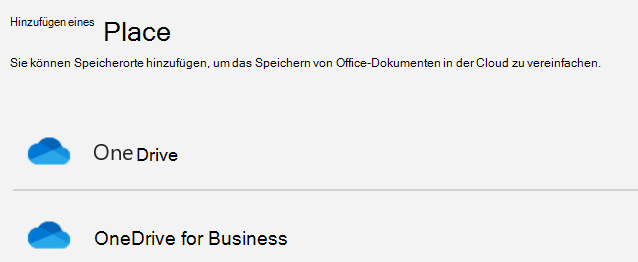
      1. Wählen Sie Ort hinzufügen aus.

      2. Wählen Sie OneDrive aus, und melden Sie sich bei Ihrem Microsoft-Konto an.

      Screenshot der Schaltfläche "Ort hinzufügen" und der Liste "Ort hinzufügen" auf der Seite "Speichern unter" von Word.

      Verwenden von OneDrive auf Ihrem Desktop

      Wenn Sie Windows 10 oder 11 verwenden, hat OneDrive Sie möglicherweise bereits aufgefordert, sich anzumelden, um Ihre Dateien zu synchronisieren.

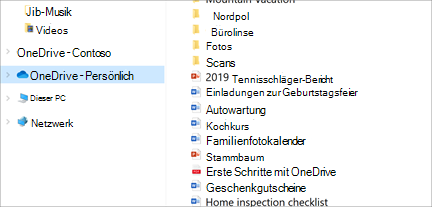
      Wählen Sie Explorer OneDrive – Persönlich aus.

      Explorer mit ausgewählter OneDrive-Personal geöffnet


    • Teilen von Dateien oder Ordnern

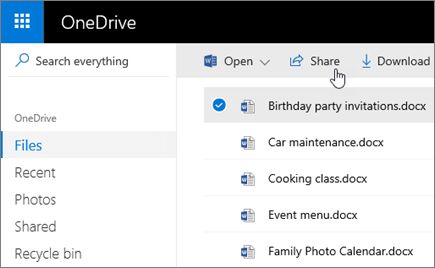
      1. Wählen Sie die Dateien oder den Ordner aus, die bzw. den Sie teilen möchten.

      2. Wählen Sie Teilen Freigeben aus.

      3. Wählen Sie Jede Person mit diesem Link kann dieses Element bearbeiten aus, und legen Sie die Berechtigungen fest:

        • Aktivieren Sie Bearbeiten zulassen, wenn Sie möchten, dass andere Personen die Datei bearbeiten können.

        • Deaktivieren Sie Bearbeiten zulassen, wenn Sie möchten, dass andere Personen die Datei nur anzeigen können.

      Screenshot einer ausgewählten Datei und der Schaltfläche "Teilen" in OneDrive


      Beenden oder Ändern der Freigabe

      Wenn Sie der Dateibesitzer sind oder über Bearbeitungsberechtigungen verfügen, können Sie die Freigabeberechtigungen beenden oder ändern.

      1. Wählen Sie die Datei oder den Ordner aus, deren bzw. dessen Freigabe beendet werden soll.

      2. Wählen Sie oben rechts Informationen Informationen aus, um den Detailbereich zu öffnen.

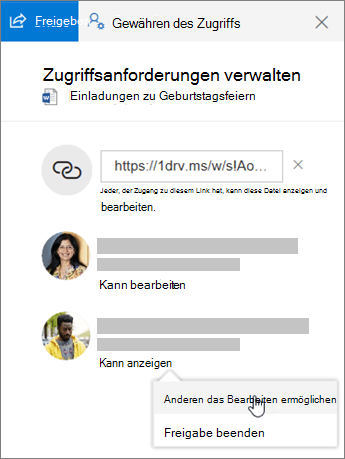
      3. Wählen Sie Zugriff verwalten aus, und dann:

        • Wählen Sie das X neben einem Link aus, um ihn zu deaktivieren.

        • Wählen Sie Kann bearbeiten oder Kann anzeigen und dann Freigabe beenden aus.

        • Wählen Sie Kann bearbeiten oder Kann anzeigen und dann Ändern in... aus.

      Screenshot des Bereichs "Freigabe" im Detailbereich für eine geteilte Datei
    • Freigaben und Berechtigungen
      Freigaben und Berechtigungen
    • Sichern und Synchronisieren
      Sichern und Synchronisieren
    • Beheben von Problemen mit OneDrive
      Beheben von Problemen mit OneDrive