Word
-

-
Erstellen eines Dokuments in Word
Mit Word haben Sie folgende Möglichkeiten:
-
Erstellen eines Dokuments von Grund auf oder aus einem Schablone .
-
Hinzufügen von Text, Bildern, ClipArt und Videos
-
Recherchieren zu einem Thema und Suchen glaubwürdiger Quellen
-
Zugreifen auf Ihre Dokumente von einem Computer, Tablet oder Smartphone über OneDrive.
-
Teilen Sie Ihre Dokumente, und arbeiten Sie mit anderen zusammen.
-
Nachverfolgen und Überprüfen von Änderungen
Erstellen eines neuen Dokuments
-
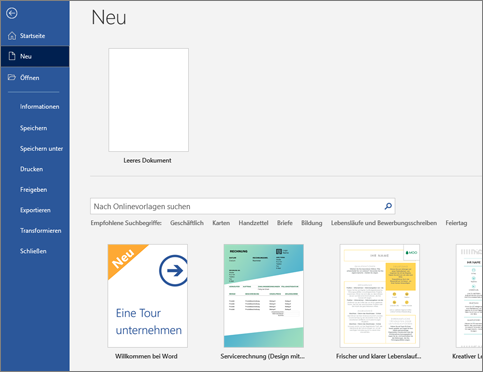
Am Datei aus, wählen Sie Neu .
-
Auswählen Leeres Dokument , oder doppelklicken Sie auf ein Vorlagenbild, oder geben Sie die Art des Dokuments in die Suchen nach Onlinevorlagen und drücken Sie Eintreten .
Tipp: Um die Verwendung von Word Features zu üben, probieren Sie einen Lernleitfaden aus, z. B. Willkommen bei Word oder Einfügen ihres ersten Inhaltsverzeichnisses .
Hinzufügen und Formatieren von Text
-
Klicken Sie auf die neue leere Seite, und geben Sie Text ein.
-
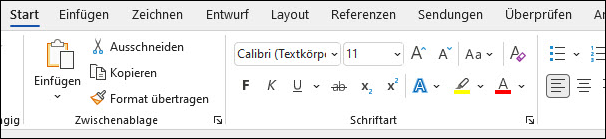
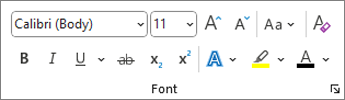
Wählen Sie zu formatierenden Text aus, und wählen Sie Schriftartoptionen auf der Heim Registerkarte: Kühn , Kursiv , Kugeln , Nummerierung , und mehr.
Hinzufügen von Bildern, Formen, SmartArt, Diagrammen und mehr
-
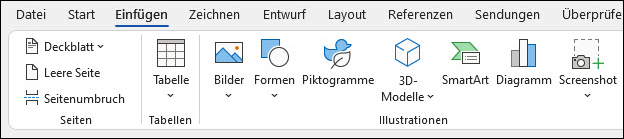
Wählen Sie die Einfügen Registerkarte.
-
Wählen Sie aus, was Sie hinzufügen möchten:
-
Tabellen -wählen
Tisch , zeigen Sie auf die gewünschte Größe, und wählen Sie sie aus.
-
Bilder -auswählen
Bilder , suchen Sie nach einem Bild auf Ihrem Computer, einem Online-Bestandsbild oder mit einer Bildsuche in Bing.
- Hinweis: Ältere Versionen von Word haben möglicherweise Online-Bilder im Menüband neben Bilder .
-
Gebilde -auswählen
Gebilde , und wählen Sie eine Form aus der Dropdownliste aus.
-
Ikonen -wählen
Ikonen , wählen Sie das gewünschte aus, und wählen Sie Einfügen .
-
3D-Modelle -auswählen
3D-Modelle , wählen Sie aus einer Datei oder Einer Onlinequelle aus, wählen Sie das gewünschte Bild aus, und wählen Sie Einfügen .
-
SmartArt -wählen
SmartArt , wählen Sie eine SmartArt-Grafik , und wählen Sie OKAY .
-
Diagramm -auswählen
Diagramm , wählen Sie das gewünschte Diagramm aus, und wählen Sie OKAY .
-
Screenshot -auswählen
Screenshot und wählen Sie eine aus der Dropdownliste aus.
-
Hinzufügen und Bearbeiten von Text
Hier erfahren Sie, wie Sie Text in Word hinzufügen, ersetzen und formatieren:
Hinzufügen von Text
-
Setzen Sie den Cursor an die Stelle, an der Sie den Text hinzufügen möchten.
-
Beginnen Sie mit der Texteingabe.
Ersetzen von Text
-
Markieren Sie den Text, den Sie ersetzen möchten.
-
Wenn Sie ein einzelnes Wort markieren möchten, doppelklicken Sie darauf.
-
Um eine ganze Zeile zu markieren, klicken Sie links daneben.
-
-
Beginnen Sie mit der Texteingabe.
Formatieren von Text
-
Markieren Sie den Text, den Sie formatieren möchten.
-
Wählen Sie in der Popupsymbolleiste oder auf der Registerkarte Start eine Option aus, um Schriftart, Schriftgrad, Schriftfarbe zu ändern oder den Text fett, kursiv oder unterstrichen zu machen.
Kopieren der Formatierung
-
Markieren Sie den Text mit der Formatierung, die Sie kopieren möchten.
-
Klicken Sie auf
Format übertragen, und wählen Sie dann den Text aus, in den Sie die Formatierung kopieren möchten.
Tipp: Doppelklicken Sie auf
-
-
Zusammenarbeiten in Word
-
Seiten & Layouts
-
Einfügen von Tabellen, Bildern und Wasserzeichen
-
Speichern & Drucken
-
Seriendruck
-