Excel
-

-
Grundlegende Aufgaben in Excel
Excel ist ein unglaublich leistungsfähiges Tool zum Auswerten von sehr großen Datenmengen. Es funktioniert aber auch wirklich hervorragend für einfache Berechnungen sowie das Verwalten von nahezu jeder Art von Informationen. Der Schlüssel für das Freisetzen dieses gesamten Potenzials ist das Gitter der Zellen. Zellen können Zahlen, Texte oder Formeln enthalten. Sie fügen Daten in die Zellen ein und gruppieren diese in Zeilen und Spalten. Dies ermöglicht es Ihnen, die Daten zu addieren, zu sortieren, zu filtern und in Tabellen zu schreiben sowie ansprechend aussehende Diagramme zu erstellen. Es werden nun die grundlegenden Schritte erläutert, mit denen Sie beginnen.
HIER machen Sie sich mit den Grundlagen vertraut.
-
Übersicht über Formeln in Excel
-
Tastenkombinationen in Excel
-
Unsere TOP 10
Hier sind unsere 10 vorgestellten Funktionen, von denen wir glauben, dass sie Ihre Kalkulationstabelle verbessern werden.
Funktion
Beschreibung
Verwenden Sie diese Funktion, um die Werte in Zellen zu addieren.
Verwenden Sie diese Funktion, um einen Wert zurückzugeben, wenn eine Bedingung erfüllt ist, und einen anderen Wert, wenn die Bedingung nicht erfüllt ist. Hier können Sie sich ein Video zur Verwendung der Funktion WENN anschauen.
Verwenden Sie diese Funktion, wenn Sie die Zellen in einem Bereich hinzufügen müssen, die mehrere Kriterien erfüllen.
Verwenden Sie diese Funktion, wenn Sie einen Bereich oder ein Array durchsuchen und ein Element zurückgeben müssen, das der ersten gefundenen Übereinstimmung entspricht. Wenn es keine Übereinstimmung gibt, kann XVERWEIS die beste (ungefähre) Übereinstimmung zurückgeben.
Verwenden Sie diese Funktion, um die Anzahl der Zellen innerhalb eines Bereichs zu zählen, die mehrere Kriterien erfüllen.
Verwenden Sie diese Funktion, um zu zählen, wie viele Zahlen in der Liste der Argumente enthalten sind. Sie können COUNTA verwenden, um zu zählen, wie viele Werte in der Liste der Argumente enthalten sind.
Verwenden Sie diese Funktion, um Den Berechnungsergebnissen Namen zuzuweisen.
Verwenden Sie diese Funktion, um einen Datenbereich basierend auf den von Ihnen definierten Kriterien zu filtern.
Verwenden Sie diese Funktion, um eine Liste eindeutiger Werte in einer Liste oder einem Bereich zurückzugeben.
Verwenden Sie diese Funktion, um Text zurückzugeben, der vor einem bestimmten Zeichen oder einer Zeichenfolge auftritt. Sie können TEXTAFTERverwenden, um Text zurückzugeben, der nach einem bestimmten Zeichen oder einer Zeichenfolge auftritt.
Möchten Sie weitere Funktionen Kennenlernen, klicken Sie HIER.
-
Sortieren von Daten in einem Bereich oder einer Tabelle in Excel
-
WENN-Funktion
Die WENN-Funktion ist eine der am häufigsten verwendeten Funktionen in Excel. Sie ermöglicht den logischen Vergleich zwischen einem aktuellen Wert und einem erwarteten Wert.
Daher kann eine WENN-Anweisung zwei Ergebnisse haben. Das erste Ergebnis wird ausgegeben, wenn der Vergleich wahr ist, das zweite, wenn der Vergleich falsch ist.
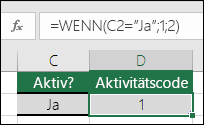
Beispiel: Bei "=WENN(C2="Ja";1;2)" lautet die Anweisung: WENN(C2 = Ja, 1 zurückgeben, andernfalls 2 zurückgeben).
Siehe auch: Video
SyntaxVerwenden Sie die Funktion WENN, eine der logischen Funktionen, um einen Wert zurückzugeben, wenn eine Bedingung erfüllt ist, und ein anderen Wert, wenn die Bedingung nicht erfüllt ist.
WENN(Prüfung;Dann_Wert;[Sonst_Wert])
Beispiel:
-
=WENN(A2>B2;"Budget überschritten";"OK")
-
=WENN(A2=B2;B4-A4;"")
Argumentname
Beschreibung
Prüfung (erforderlich)
Die zu prüfende Bedingung.
Dann_Wert (erforderlich)
Der Wert, der zurückgegeben werden soll, wenn das Ergebnis des Wahrheitstests WAHR ist.
Sonst_Wert (optional)
Der Wert, der zurückgegeben werden soll, wenn das Ergebnis des Wahrheitstests FALSCH ist.
Einfache Beispiele für die WENN-Funktion
-
=WENN(C2="JA";1;2)
Im vorstehenden Beispiel lautet die Anweisung in Zelle D2: WENN(C2 = Ja, gib 1 zurück, andernfalls gib 2 zurück)
-
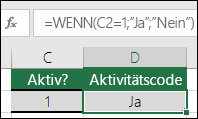
=WENN(C2=1;"Ja";"Nein")
In diesem Beispiel lautet die Formel in Zelle D2 wie folgt: WENN(C2 = 1 ist, gib "Ja" zurück, andernfalls "Nein")Wie Sie sehen, kann die WENN-Funktion zum Auswerten von Text und Werten verwendet werden. Sie kann auch zum Auswerten von Fehlern verwendet werden. Sie sind nicht darauf beschränkt zu prüfen, ob ein Wert gleich einem anderen ist, sodass ein einziges Ergebnis zurückgegeben wird, Sie können auch mathematische Operatoren verwenden und abhängig von Ihren Kriterien weitere Berechnungen anstellen. Sie können auch mehrere WENN-Funktionen schachteln, um mehrere Vergleiche anzustellen.
-
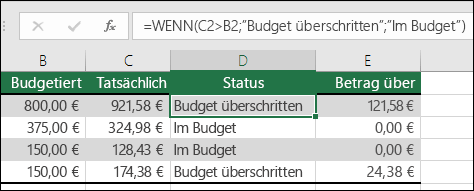
=WENN(C2>B2;"Budget überschritten";"In Budget")
Im vorstehenden Beispiel besagt die WENN-Funktion in D2 Folgendes: WENN(C2 größer als B2 ist, gib "Budget überschritten" zurück, andernfalls "In Budget")
-
=WENN(C2>B2;C2-B2;0)
In der vorstehenden Abbildung wird anstelle eines Textergebnisses eine mathematische Berechnung zurückgegeben. Die Formel in E2 besagt also: WENN(der aktuelle Wert größer als der budgetierte Wert ist, subtrahiere den budgetierten Wert vom aktuellen Wert, andernfalls gib nichts zurück).
-
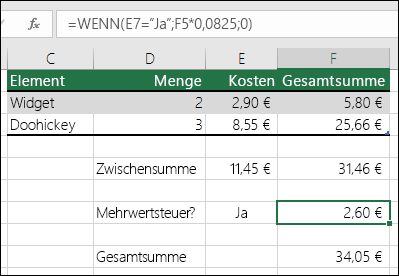
=WENN(E7="Ja";F5*0,0825;0)
In diesem Beispiel besagt die Formel in F7 Folgendes: WENN(E7 gleich "Ja" ist, multipliziere die Gesamtsumme in F5 mit 8,25%. Andernfalls ist keine Umsatzsteuer fällig, also gib 0 zurück).
Hinweis: Wenn Sie Text in Formeln verwenden, müssen Sie den Text in Anführungszeichen setzen (z. B. "Text"). Die einzige Ausnahme ist die Verwendung von WAHR und FALSCH, was von Excel automatisch verstanden wird.
Häufig auftretende Probleme
Problem
Ursache
0 (Null) in der Zelle
Es ist entweder für Wert_wenn_wahr oder für Wert_wenn_falsch kein Argument angegeben. Damit der richtige Wert zurückgegeben wird, fügen Sie Argumenttext zu den beiden Argumenten hinzu, oder geben Sie WAHR oder FALSCH für das Argument an.
#NAME? in der Zelle
Dies bedeutet normalerweise, dass die Formel falsch geschrieben wurde.
-
-
Weitere Funktionen in Excel
-
Daten formatieren:
- Sperren oder Entsperren von bestimmten Bereichen eines geschützten Arbeitsblatts
- Gruppieren oder Aufheben der Gruppierung von Daten in einer PivotTable
- Erstellen eines PivotCharts
- Verwenden von Sparklines zum Anzeigen von Datentrends
- Erstellen einer Dropdownliste
- Kombinieren von Texten aus mehreren Zellen in einer Zelle
- Fixieren von Fensterausschnitten, um Zeilen und Spalten zu sperren
- Schnellstart: Sortieren von Daten in einem Excel-Arbeitsblatt
- Aufteilen von Daten in mehrere Spalten
-
Daten importieren und analysieren
-
Wenn Sie verhindern möchten, dass andere Personen auf Daten in Ihren Excel-Dateien zugreifen, schützen Sie Ihre Excel-Datei mit einem Kennwort.
PausedHinweis: In diesem Artikel wird nur der Schutz auf Dateiebene und nicht auf Arbeitsmappen- oder Arbeitsblattebene behandelt. Informationen zum Unterschied zwischen dem Schutz Ihrer Excel-Datei, -Arbeitsmappe oder eines Arbeitsblatts finden Sie unter Schutz und Sicherheit in Excel .
-
Auswählen Datei > Info .
-
Wählen Sie die Arbeitsmappe schützen und wählen Sie Mit Kennwort verschlüsseln.
-
Geben Sie ein Kennwort in der Passwort und wählen Sie dann OKAY .
-
Bestätigen Sie das Kennwort im Kennwort erneut eingeben und wählen Sie dann OKAY .
Warnung:
-
Weil Microsoft vergessene Kennwörter nicht abrufen kann, achten Sie darauf, dass Sie sich Ihr Kennwort gut merken können.
-
Es gelten keinerlei Einschränkungen für Ihre Kennwörter hinsichtlich Länge, Zeichen oder Zahlen, doch bei Kennwörtern muss die Groß-/Kleinschreibung beachtet werden.
-
Es ist nicht immer sicher, kennwortgeschützte Dateien zu verteilen, die vertrauliche Informationen wie Guthaben Karte Nummern enthalten.
-
Seien Sie vorsichtig, wenn Sie Dateien oder Kennwörter für andere Benutzer freigeben. Sie laufen immer noch Gefahr, dass Kennwörter in die Hände von unbeabsichtigten Benutzern fallen. Denken Sie daran, dass das Sperren einer Datei mit einem Kennwort diese nicht unbedingt vor böswilligen Absichten schützt.
-
-
Freigeben einer Excel-Arbeitsmappe für andere Personen
-