OneNote
-

-
OneNote ist eine digitale Notizen-App, die einen zentralen Ort zum Aufbewahren all Ihrer Notizen, Recherchen, Pläne und Informationen bietet – alles, was Sie in Ihrem Leben zu Hause, am Arbeitsplatz oder in der Schule speichern und verwalten müssen.
In OneNote kommt es bei den Notizbüchern nie zu einem Papiermangel. Notizen sind einfach zu organisieren, zu drucken und zu teilen, und Sie können wichtige Informationen schnell suchen und finden, auch wenn Sie vergessen, wo Sie sie ursprünglich erfasst haben. Das Beste aber ist, dass Ihre Notizbücher online gespeichert sind und Sie so ganz einfach von jedem Ihrer mobilen Geräten aus darauf zugreifen können.
- Einführung in OneNote
- Einstieg in die Verwendung von OneNote
- Navigieren durch Ihre Notizen
- Grundlegende Aufgaben
- Erstellen eines neuen Notizbuchs
- Erstellen einer neuen Seite
- Erstellen eines Notizbuchs in SharePoint
- Speichern von Notizen und Notizbüchern
- Öffnen eines Notizbuchs
- Drucken einer Seite Ihrer Notizen
- Tastenkombinationen
- Kurznotizen
-
Probieren Sie es aus!
Formatieren Sie Ihre Notizen, damit sie wie gewünscht aussehen.
Formatieren von Notizen
-
Wählen Sie die Registerkarte Start und dann die gewünschte Formatierung aus, z. B. "Schriftart", "Schriftgrad", Fett, Kursiv oder Unterstrichen.
Hervorheben von Text
-
Wählen Sie Hervorheben und dann die gewünschte Farbe aus.
Erstellen von Listen
-
Wählen Sie Aufzählungszeichen oder Nummerierung aus, um eine Liste zu erstellen.
Einziehen von Text
-
Wählen Sie Einzug vergrößern aus, um Text einzuziehen.
Ausrichten von Notizen
-
Wählen Sie Absatzformatierung aus, um folgende Aktionen auszuführen:
-
Notizen linksbündig, zentriert oder rechtsbündig ausrichten
-
Kategorien hinzufügen, z. B. Wichtig, Frage oder Kritisch, und die Kategorien erneut auswählen, um sie von Ihren Notizen zu entfernen
-
Anwenden von Formatvorlagen
-
Wählen Sie Formatvorlagen aus, um auf Ihre Notizen eine der Vorlagen wie Überschrift, Seitentitel, Zitat oder Zitieren anzuwenden.
Löschen der Formatierung
-
Wählen Sie Alle Formatierungen löschen aus, um die gesamte Textformatierung zu löschen.
Link einfügen
-
Geben Sie die gewünschte Adresse auf der Seite ein, damit automatisch ein Link erstellt wird, oder wählen Sie Einfügen > Link aus.
-
-
Was alles noch mit OneNote möglich ist
-
Hinzufügen oder Einfügen
-
Seien Sie kreativ mit OneNote
-
Freigaben und Synchronisation
-
Das Erstellen neuer Abschnitte in einem OneNote-Notizbuch ist eine hervorragende Möglichkeit, um organisiert zu bleiben, wenn ein Abschnitt bereits viele Seiten enthält und das Scrollen durch sie zu lange dauert.
Hinzufügen eines neuen Abschnitts
-
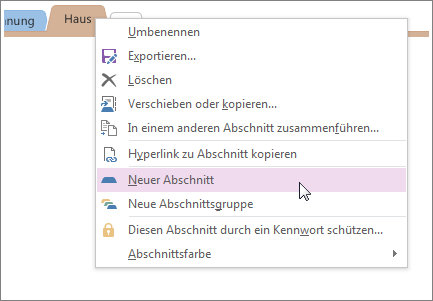
Klicken Sie im Notizbuch mit der rechten Maustaste auf ein vorhandenes Abschnittsregister, und klicken Sie auf Neuer Abschnitt.
-
Geben Sie eine aussagekräftige Beschreibung für den neuen Abschnitt ein, und drücken Sie die EINGABETASTE.
Hinweise:
-
Sie können einen Abschnitt anordnen, indem Sie dessen Register nach links oder rechts ziehen, und Sie können einen Abschnitt umbenennen, indem Sie mit der rechten Maustaste auf das Abschnittsregister und dann auf Umbenennen klicken.
-
Wenn Sie versehentlich einen zusätzlichen neuen Abschnitt erstellt haben, klicken Sie mit der rechten Maustaste auf das Abschnittsregister, und klicken Sie dann auf Löschen. Seien Sie jedoch vorsichtig. Wenn Sie einen Notizbuchabschnitt löschen, werden alle Notizenseiten in diesem Abschnitt ebenfalls gelöscht.
Hinzufügen einer neuen Abschnittsgruppe
Wenn das Notizbuch bereits zahlreiche Abschnitte enthält, können Sie eine Abschnittsgruppe erstellen.
Mit einer Abschnittsgruppe können Sie mehrere Abschnitte in einer eigenen Gruppe zusammenfassen. Wenn Sie eine Abschnittsgruppe öffnen, werden nur die Abschnittsregister der Abschnitte angezeigt, die sich in der Gruppe befinden, sodass Sie in großen Notizbüchern einfacher in den Abschnittsregistern navigieren können.
-
Klicken Sie mit der rechten Maustaste auf ein vorhandenes Abschnittsregister, und klicken Sie auf Neue Abschnittsgruppe.
-
Geben Sie eine aussagekräftige Beschreibung für die neue Abschnittsgruppe ein, und drücken Sie die EINGABETASTE.
Wenn Sie auf das Register der soeben erstellten Abschnittsgruppe klicken, werden alle normalen Abschnittsregister auf der obersten Ebene des Notizbuchs ausgeblendet, um Platz für die Abschnitte zu schaffen, die Sie hier erstellen oder an diese Position verschieben möchten. Wenn Sie die Abschnittsgruppenanzeige verlassen und zur obersten Ebene der Abschnitte zurückkehren möchten, klicken Sie ganz links neben den Abschnittsregistern auf das grüne Pfeilsymbol.
-
-
Erstellung einer Unterseite
Unterseiten sind eine gute Möglichkeit, Notizen in OneNote zu gruppieren und zu organisieren. Wenn Sie beispielsweise über jährliche und monatliche Besprechungsnotizen verfügen, können die jährlichen Besprechungsnotizen eine Standard Seite sein, und Sie können die monatlichen Besprechungsnotizen so herabstufen, dass sie zu Unterseiten werden.
Bevor Sie eine Unterseite erstellen können, benötigen Sie mindestens zwei Seiten: eine Seite, die Ihre Hauptseite sein soll, und eine Seite, die zur Unterseite wird. Wenn Ihr Notizbuch leer ist, können Sie Seiten hinzufügen.
So machen Sie eine Seite zu einer Unterseite:
-
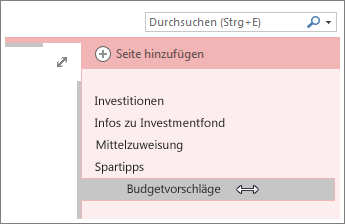
Verschieben Sie den Mauszeiger über das Seitenregister rechts neben der Seite.
-
Ziehen Sie das Seitenregister nach rechts, bis der Titel eingerückt ist.
Hinweis: Es sind zwei Ebenen von Unterseiten möglich. Ziehen Sie eine Unterseite nach links, um sie weiter einzurücken, oder nach rechts, damit sie wieder zu einer Hauptseite wird.
Reduzieren und Erweitern von Unterseiten
Hauptseiten können reduziert werden, um alle Ebenen der Unterseiten darunter auszublenden.
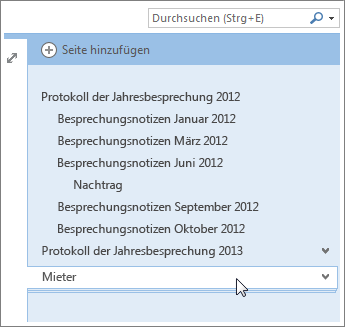
Ein Chevron rechts auf dem Seitenregister bedeutet, dass diese Seite Unterseiten hat. Wenn Sie auf eine Seite mit Unterseiten klicken, werden unter dem Seitenregister Linien eingeblendet, die die gestapelten Unterseiten darstellen.
-
Klicken Sie auf das Chevron neben dem Seitenregister rechts, um die Unterseiten darunter zu erweitern oder zu reduzieren.
Hinweise:
-
Falls es aufgrund der Anzahl an Notizbüchern und Seiten immer schwieriger wird, darin das Gesuchte zu finden, können Sie Notizen durchsuchen und in den Ergebnissen navigieren. Eine weitere Möglichkeit, effizient zu bleiben, besteht darin , neue Notebooks zu erstellen.
-
Wenn Sie eine Seite verschieben, die Unterseiten enthält, wird die Gruppe zusammen verschoben, wenn die Unterseiten reduziert sind. Wenn Sie eine einzelne Unterseite verschieben möchten, stufen Sie sie zu einer Seite her, indem Sie sie nach links ziehen. Klicken Sie dann auf die Seite, und ziehen Sie es nach oben oder unten an die gewünschte Position.
-
-
Weiter Funktionen in OneNote
-
Wiederherstellen von gelöschten Notizen
-