
BigBlueButton-Meetings
BigBlueButton-Meetings
BigBlueButton ist ein Webkonferenzsystem, welches sich hervorragend für Online-Kurse und virtuelle Klassenräume eignet. Es bietet die Möglichkeit in Echtzeit online miteinander zu kommunizieren und zusammenzuarbeiten. In diesem Abschnitt erfahren Sie, wie Sie einem Meeting beitreten und lernen grundlegende Funktionen sowie Einstellungen kennen.
Meeting beitreten
Rufen Sie die BigBlueButton-Aktivität in Ihrem Moodle-Kurs
auf. 
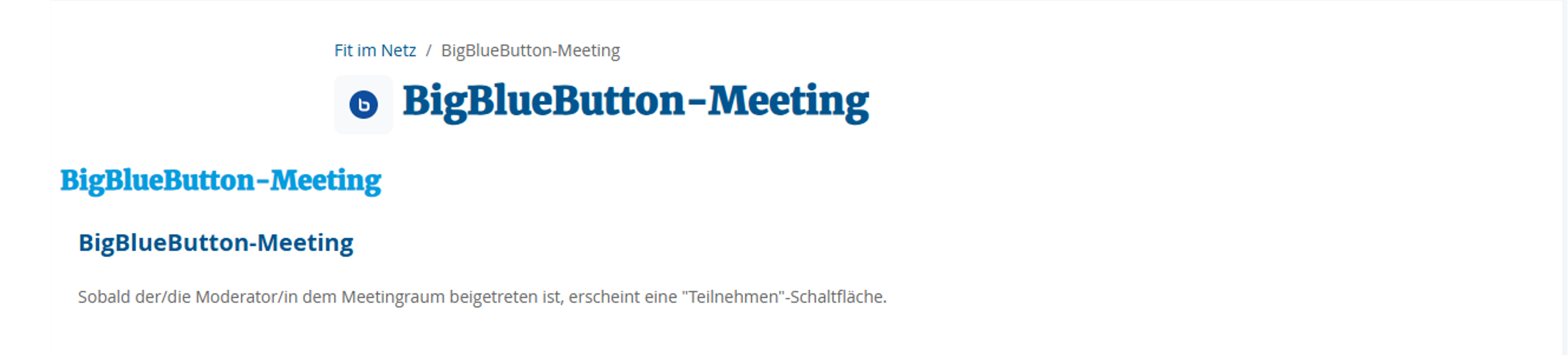
Sobald Sie einem Meeting beitreten können, erscheint der Button „Teilnehmen“. Klicken Sie auf den Button, um dem Meeting beizutreten.

Kamera- und Audioeinstellungen
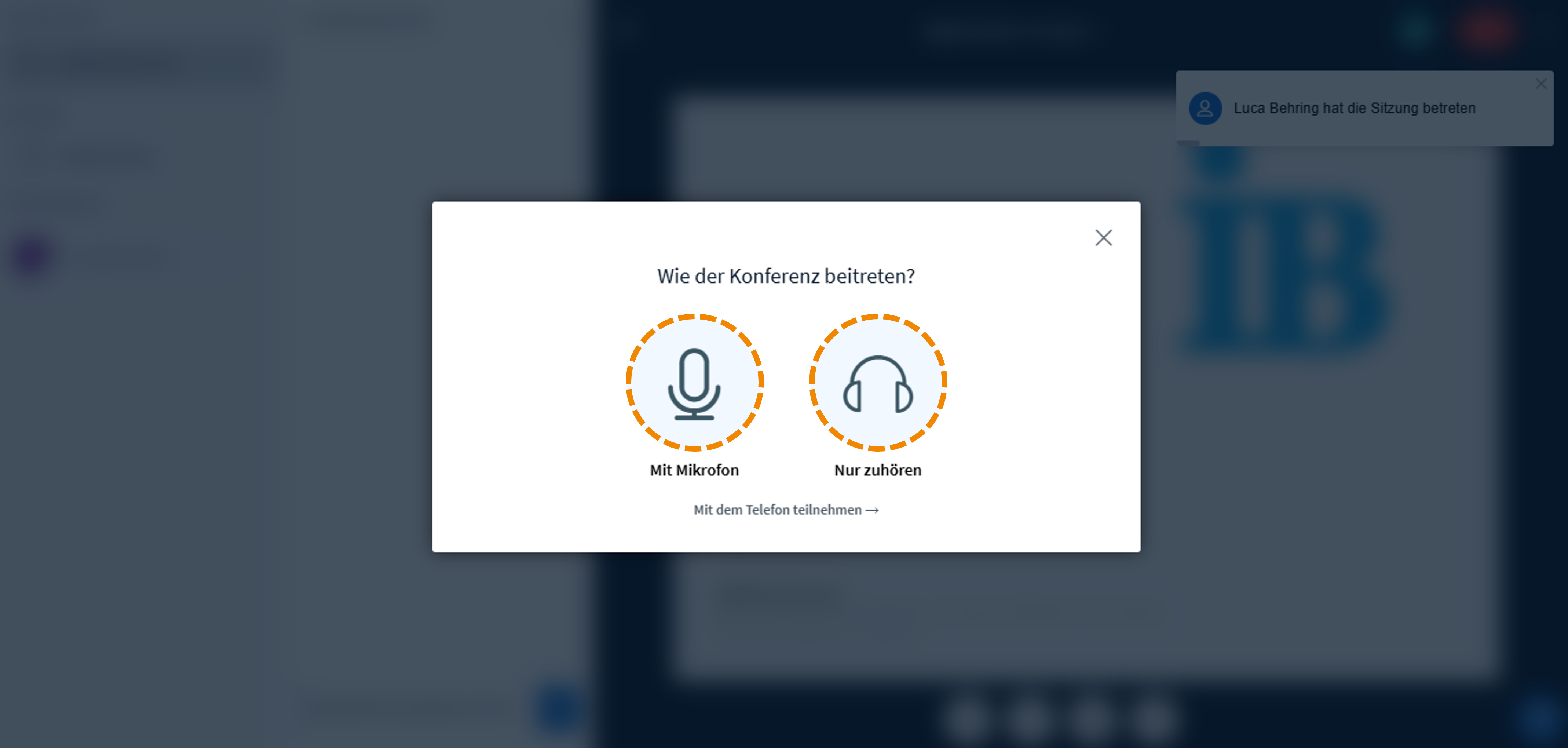
Im Meetingbereich können Sie unmittelbar Audio-Einstellungen vornehmen und Ihr Mikrofon aktivieren.
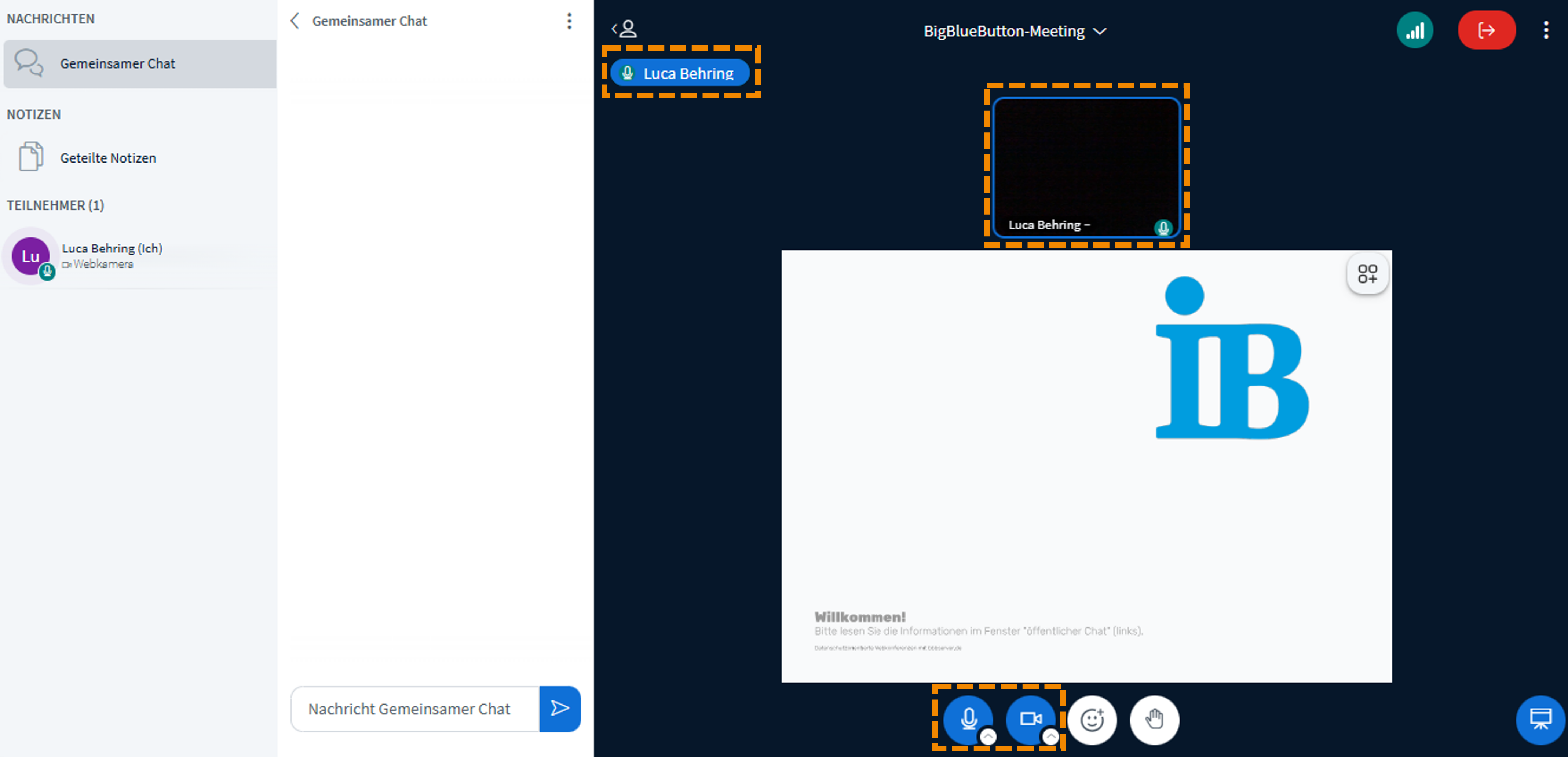
Sie können jederzeit während des Meetings Ihre Kamera und Ihr Audio aktivieren. Bei der Aktivierung erscheinen die Buttons in der unteren Leiste blau. Sie sehen Ihr Kamerabild über der Präsentationsanzeige und oben links eine Mikrofonanzeige.
Sind die Buttons grau, sind Kamera und Mikrofon deaktiviert.
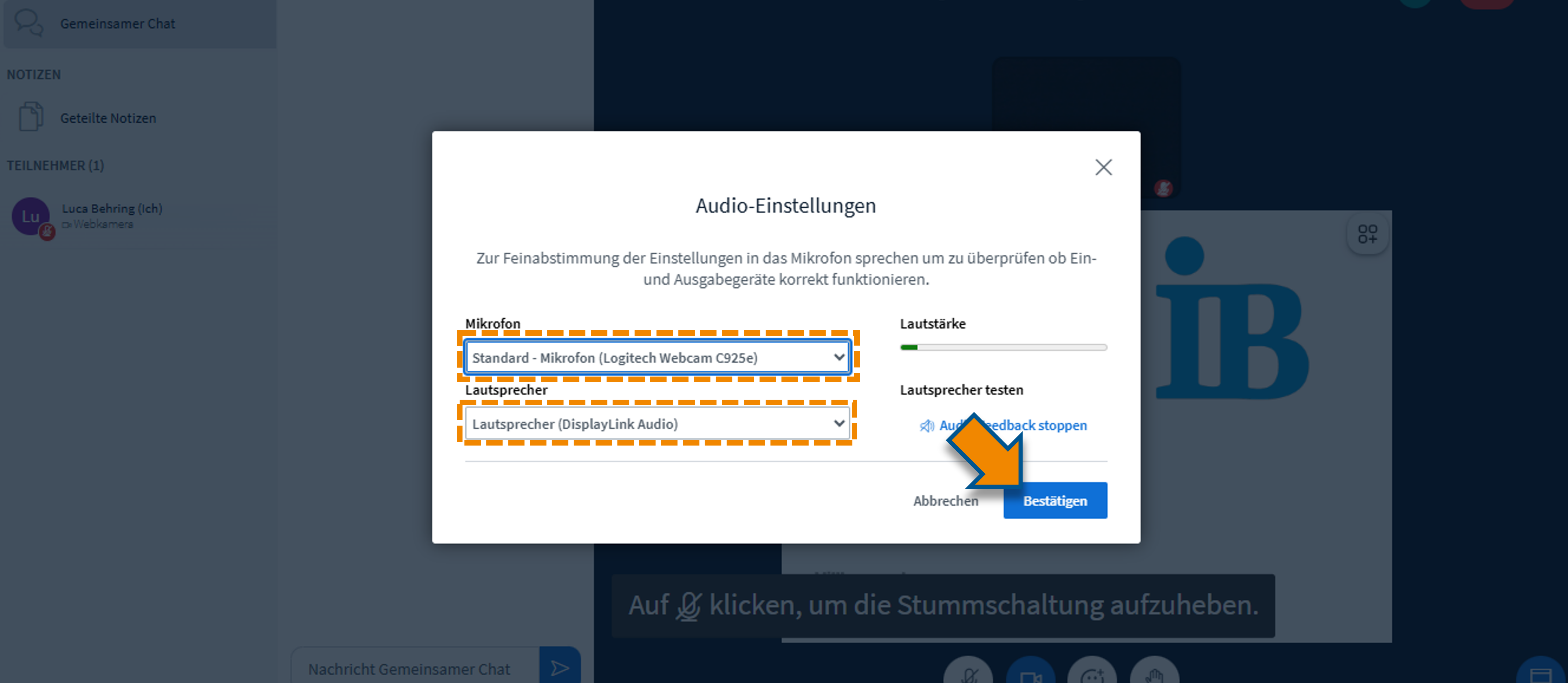
 Standardmäßig sind Kamera, Mikrofon und Lautsprecher
Ihres Endgeräts (z.B. Notebook) ausgewählt. Ändern Sie ggf. das verwendete
Gerät in den Einstellungen und achten Sie darauf, dass externe Geräte mit Ihrem
Endgerät verbunden sind.
Standardmäßig sind Kamera, Mikrofon und Lautsprecher
Ihres Endgeräts (z.B. Notebook) ausgewählt. Ändern Sie ggf. das verwendete
Gerät in den Einstellungen und achten Sie darauf, dass externe Geräte mit Ihrem
Endgerät verbunden sind.
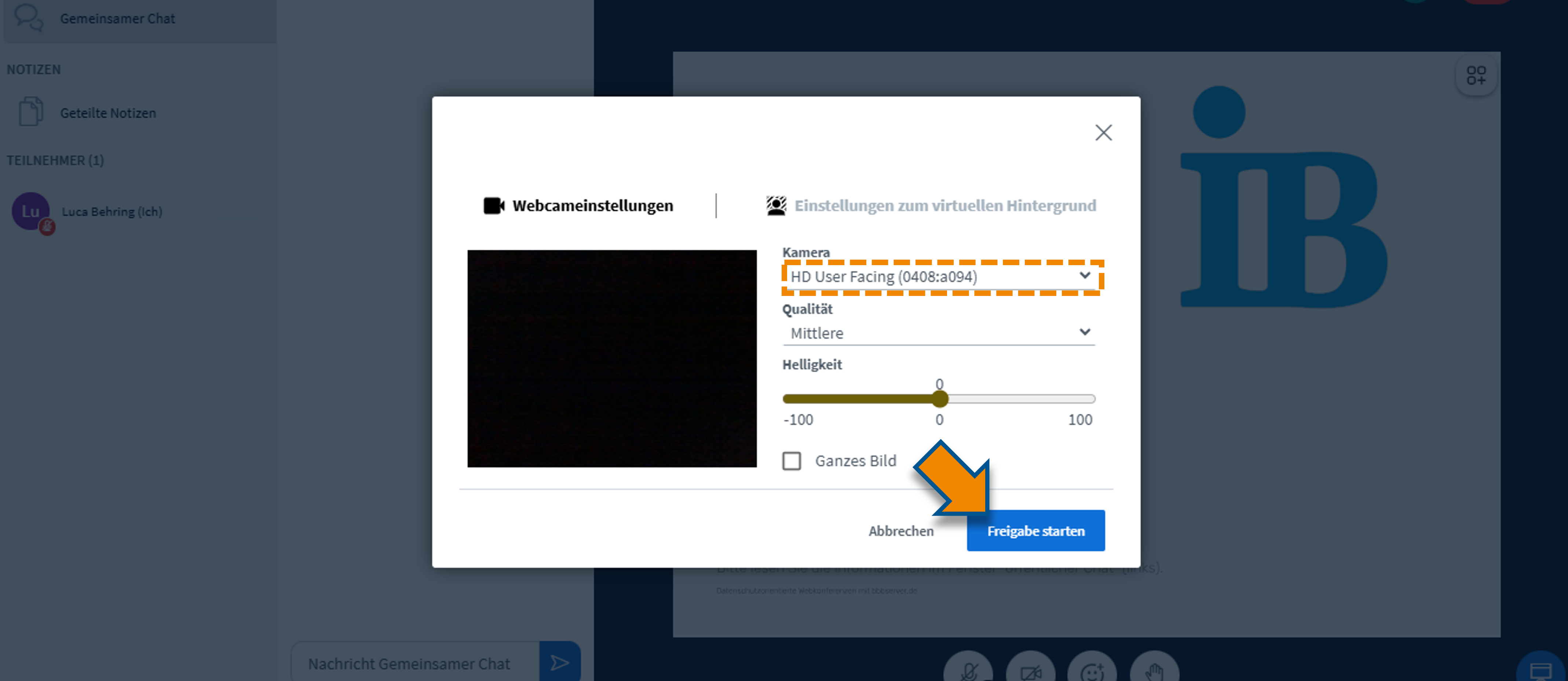
Weitere Audio-Einstellungen und Webcam-Einstellungen können Sie über einen Klick auf das kleine Pfeilsymbol am unteren rechten Rand des Buttons aufrufen und vornehmen.
Reaktionen
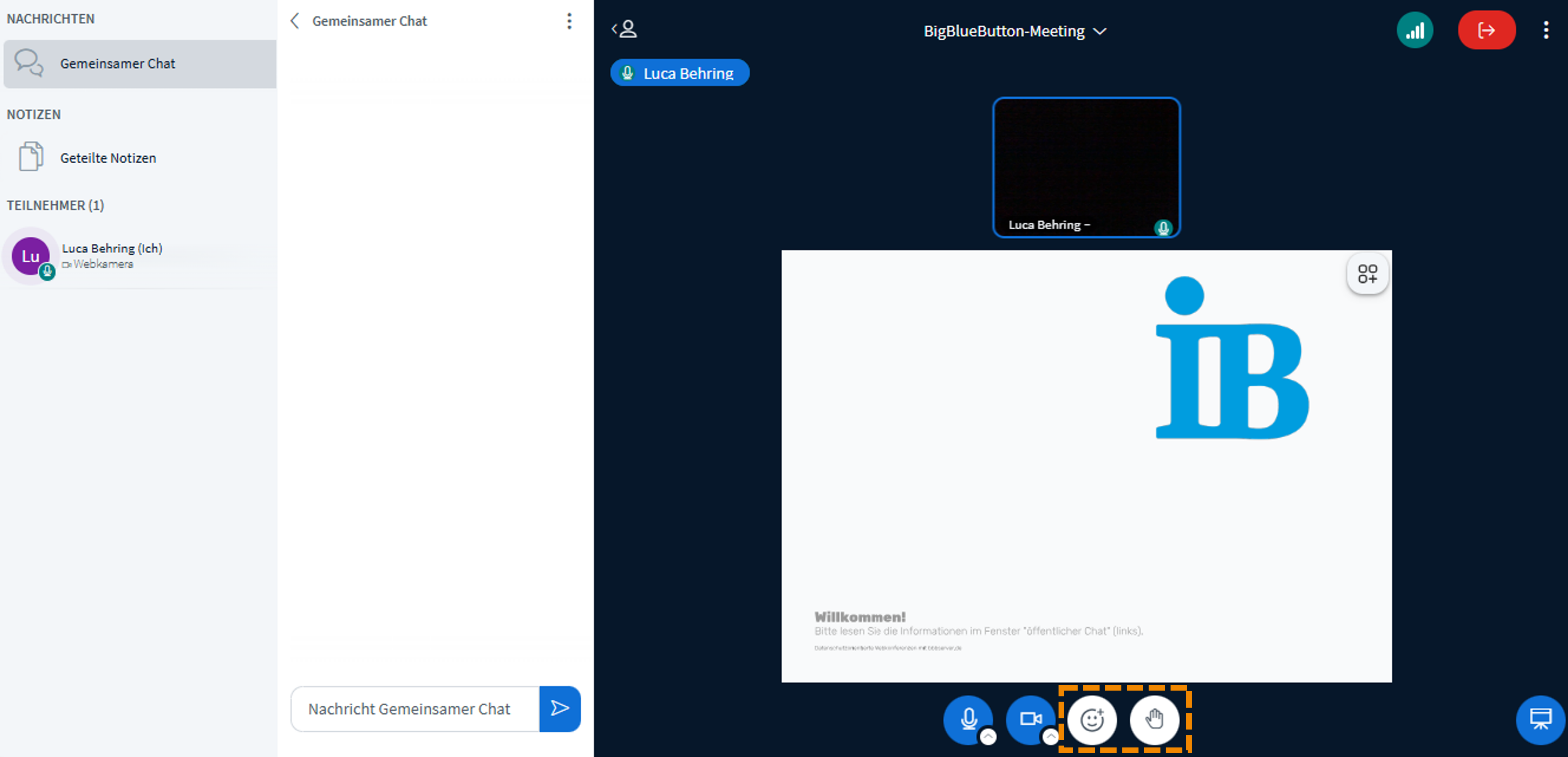
Reaktionen wie das Senden eines Smileys oder eine virtuelle Handmeldung können Sie über die markierten Buttons senden. Diese werden anschließend in Ihrem Kamerabild und in der Teilnehmenden-Liste angezeigt.
Teilnehmende
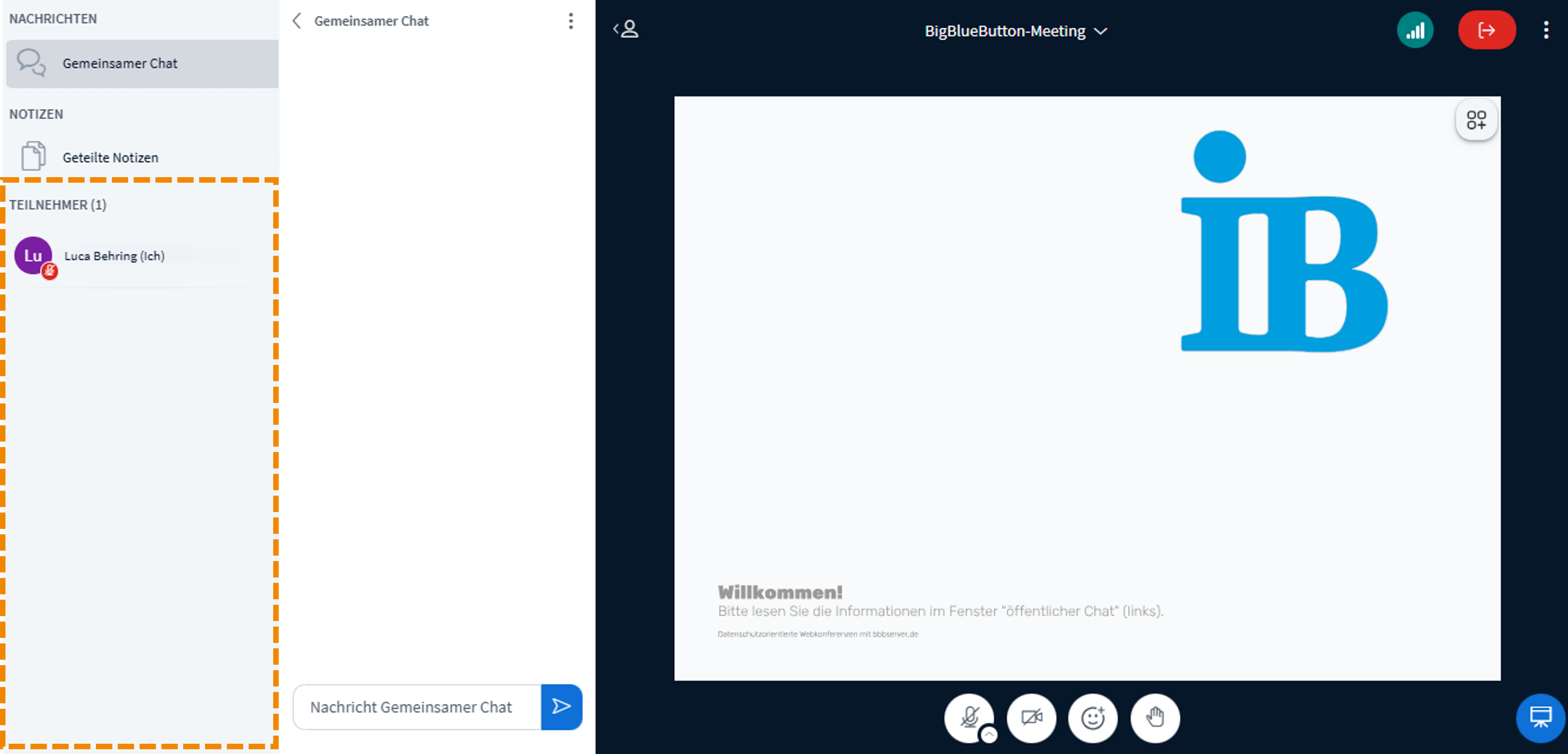
Alle am Meeting teilnehmenden Personen werden in der linken Spalte aufgeführt.
Chat
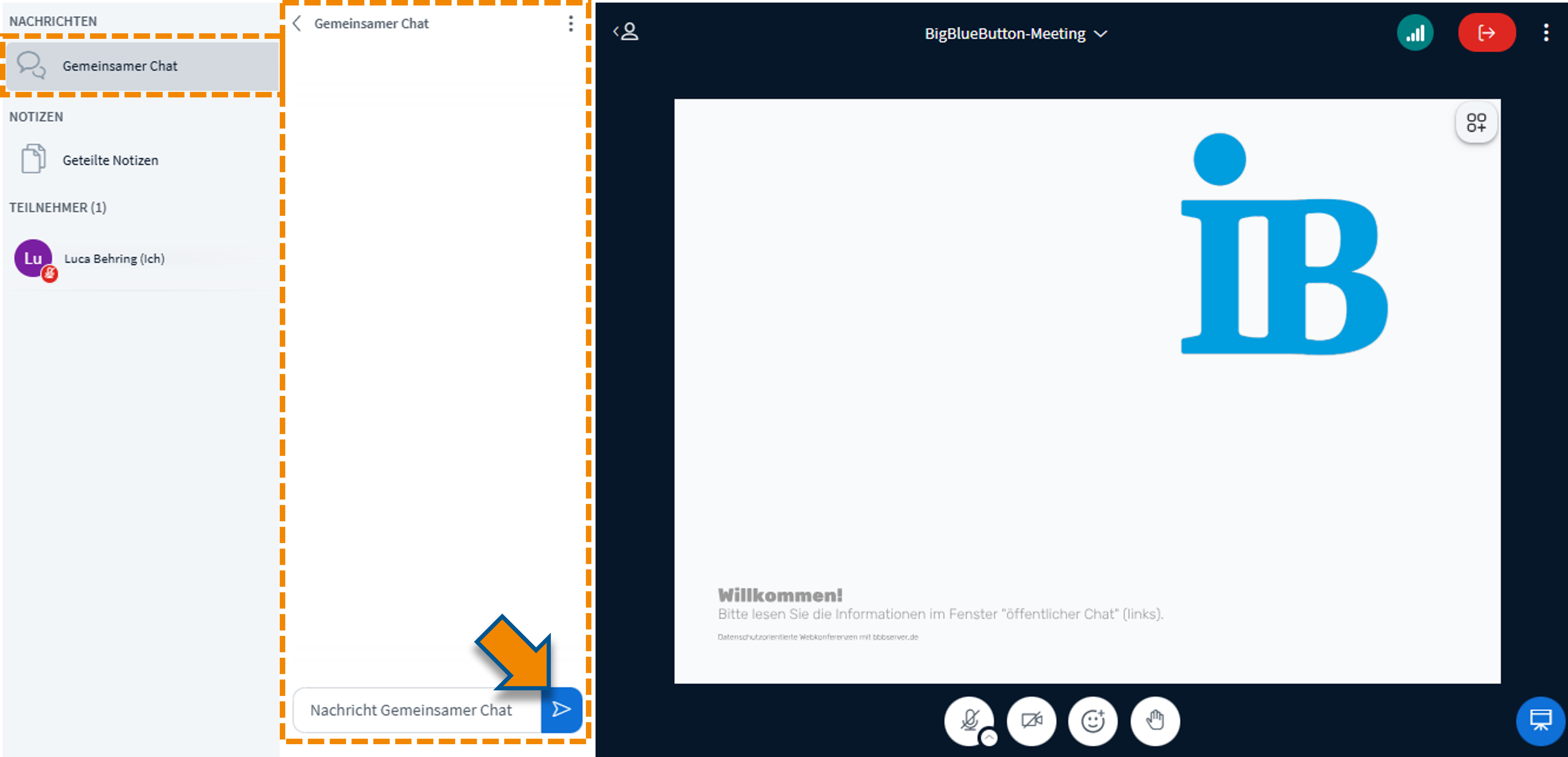
Der gemeinsame Chat befindet sich zwischen der Teilnehmenden-Leiste und der Präsentationsansicht.
Schreiben Sie Ihre Mitteilung in das Textfeld. Drücken Sie die Eingabetaste oder klicken Sie auf den blauen Pfeil, um die Mitteilung abzusenden.
Sie können ebenfalls private Nachrichten versenden. Klicken Sie in der Teilnehmenden-Ansicht auf die gewünschte Person. Klicken Sie nun auf „Privaten Chat starten“ und verfassen Sie Ihre Mitteilung.
Um zum gemeinsamen Chat zurückzukehren, klicken Sie oben, in der linken Spalte auf „Gemeinsamer Chat“.
Layout
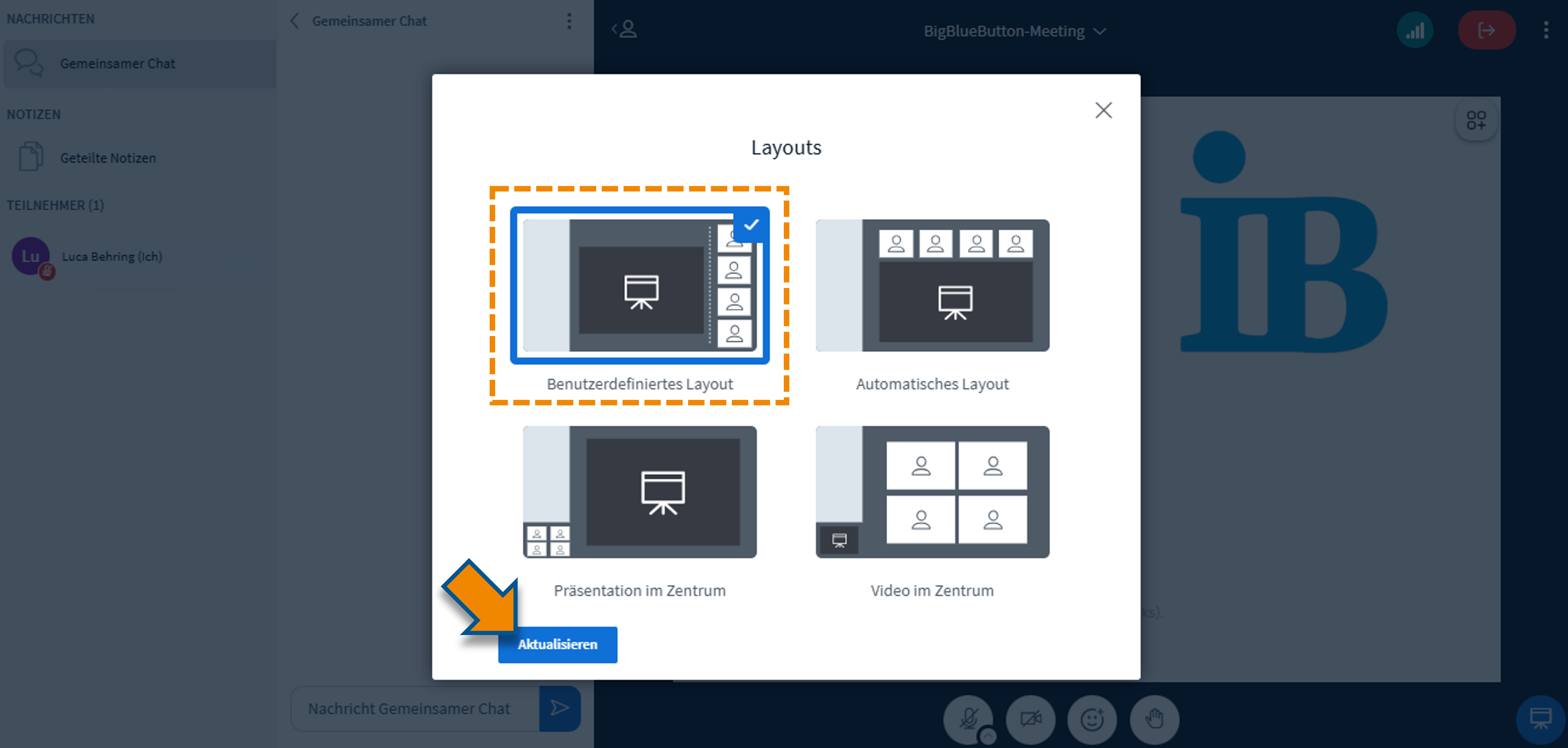
Die Anordnung der Videokacheln und Präsentation können Sie ändern, indem Sie in der untersten rechten Ecke auf den blauen Leinwand-Button klicken. Wählen Sie nun Ihr gewünschtes Layout für Ihre private Ansicht aus.
Meeting verlassen
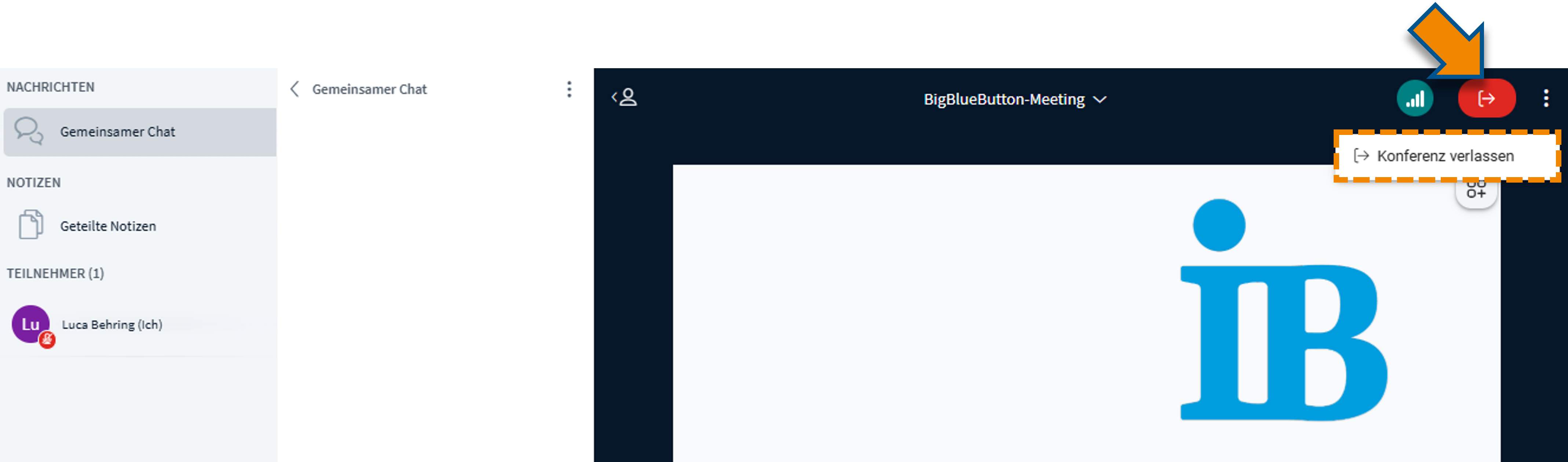
Um das Meeting zu verlassen, klicken Sie auf den roten Button in der oberen rechten Ecke. Wählen Sie anschließend „Konferenz verlassen“ aus.
Bestätigen Sie mit „OK“, um zurück in den Kursraum geleitet zu werden.