
Abgabe von Aufgaben
Abgabe von Aufgaben
„Aufgabe“ ist eine zentrale Aktivität in Moodle zur digitalen
Abgabe Ihrer Arbeiten.
Die Einreichung erfolgt entweder als hochgeladene Datei oder als Text, den Sie
direkt in Moodle eingeben. Nach der Abgabe kann Ihre Arbeit von der Trainerin
oder vom Trainer gesichtet, mit Rückmeldungen versehen und benotet werden.
Um Ihre Arbeit abzugeben, öffnen Sie zuerst die Aktivität im Moodle-Kurs.

Abgabehinweise
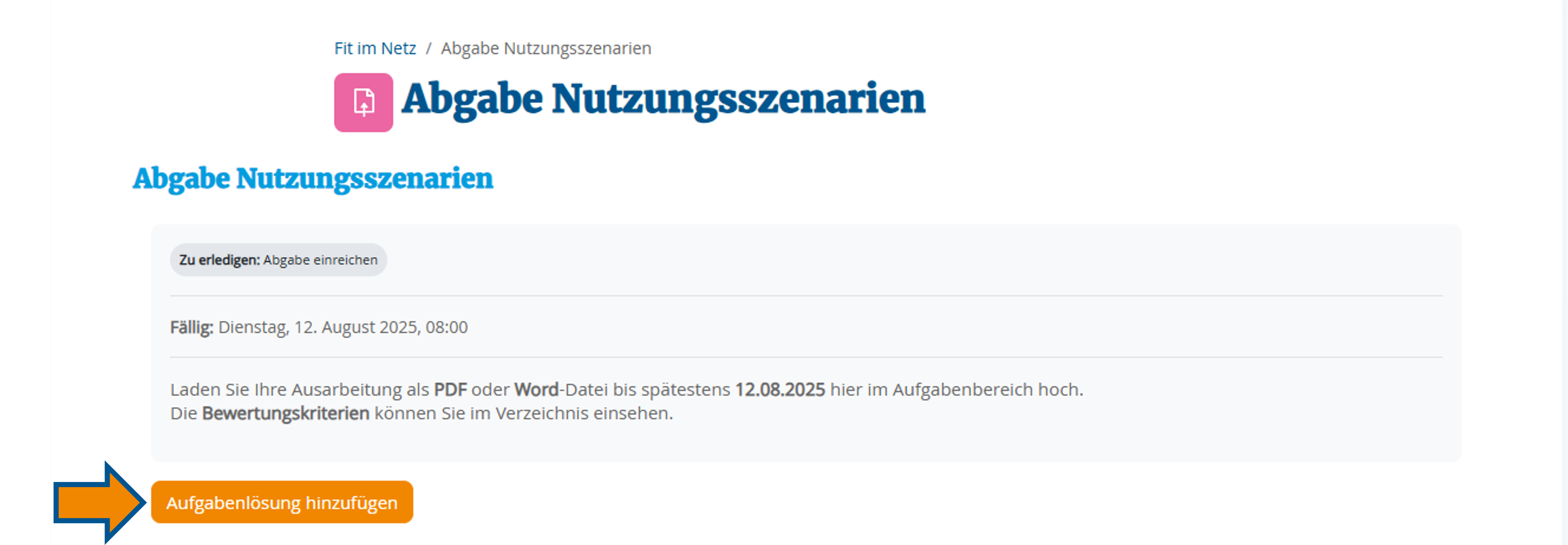
Sie gelangen zur Aufgabenübersicht. Die Trainer/innen können relevante Informationen über die Aktivität bereitstellen. Lesen Sie sich daher ggf. die Anweisungen aufmerksam durch und beachten Sie bereitgestellte Materialien.
Achten Sie insbesondere auf:
- das Abgabedatum:
Ab wann ist die Abgabe geöffnet? Bis wann müssen Sie Ihre Arbeit spätestens einreichen? - erlaubte Dateiformate:
Sind nur bestimmte Dateiformate - wie .pdf, .docx oder .png – zugelassen? - die Anzahl der Dateien oder die Dateigröße:
Wie viele Dateien darf ich maximal hochladen? Gibt es eine Begrenzung für die Größe der einzelnen Dateien?
Abgabestatus
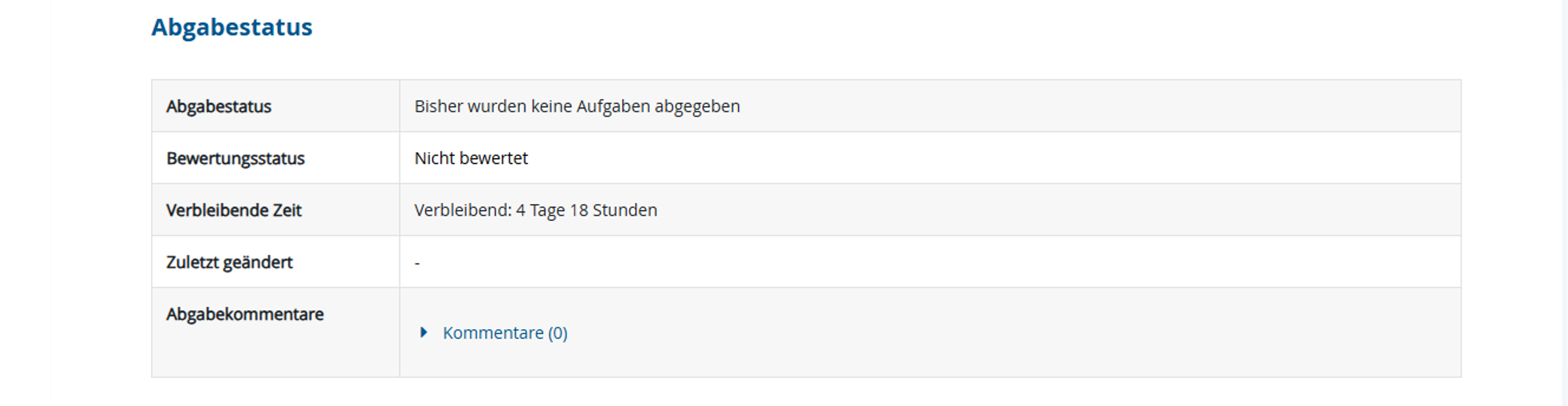
Unter „Abgabestatus“ erhalten Sie weitere Informationen
zu Ihrer eingereichten Abgabe.
Hier können Sie die Abgabefrist einsehen, ob Sie Ihre Abgabe erfolgreich eingereicht
haben oder ob Sie bereits eine Bewertung für Ihre Arbeit erhalten haben.
Hochladen Ihrer Arbeit
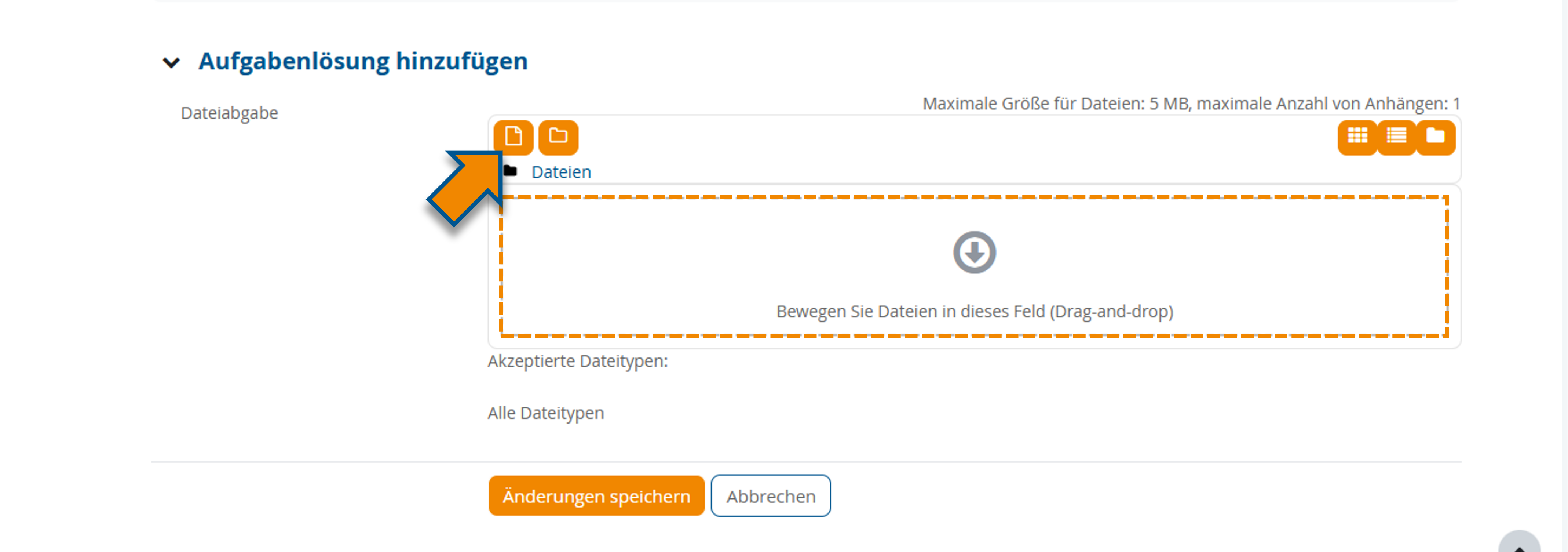
Um Ihre Arbeit einzureichen, klicken Sie auf den Button „Aufgabelösung
hinzufügen“. Laden Sie nun die Datei bzw. die Dateien hoch. Bewegen Sie die
gewünschte Datei per Drag & Drop in das Upload-Feld oder klicken Sie
auf „Datei hinzufügen“.
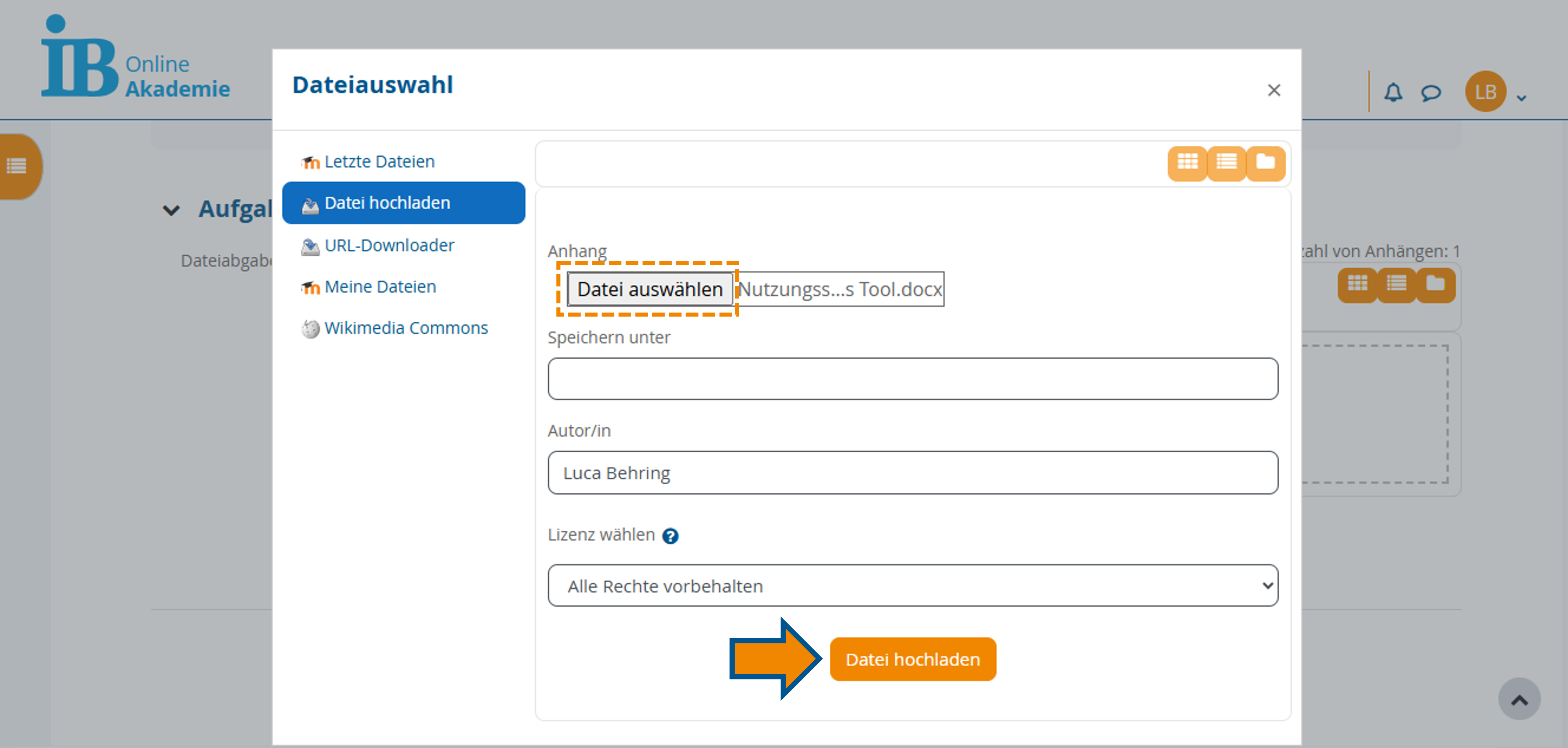
Klicken Sie im sich öffnenden Pop-up auf „Datei auswählen“, suchen Sie Ihre gewünschte Datei heraus und bestätigen Sie Ihre Auswahl mit „Datei hochladen“.
Abgabe Ihrer Arbeit
Klicken Sie nach dem erfolgreichen Upload auf „Änderungen speichern“.
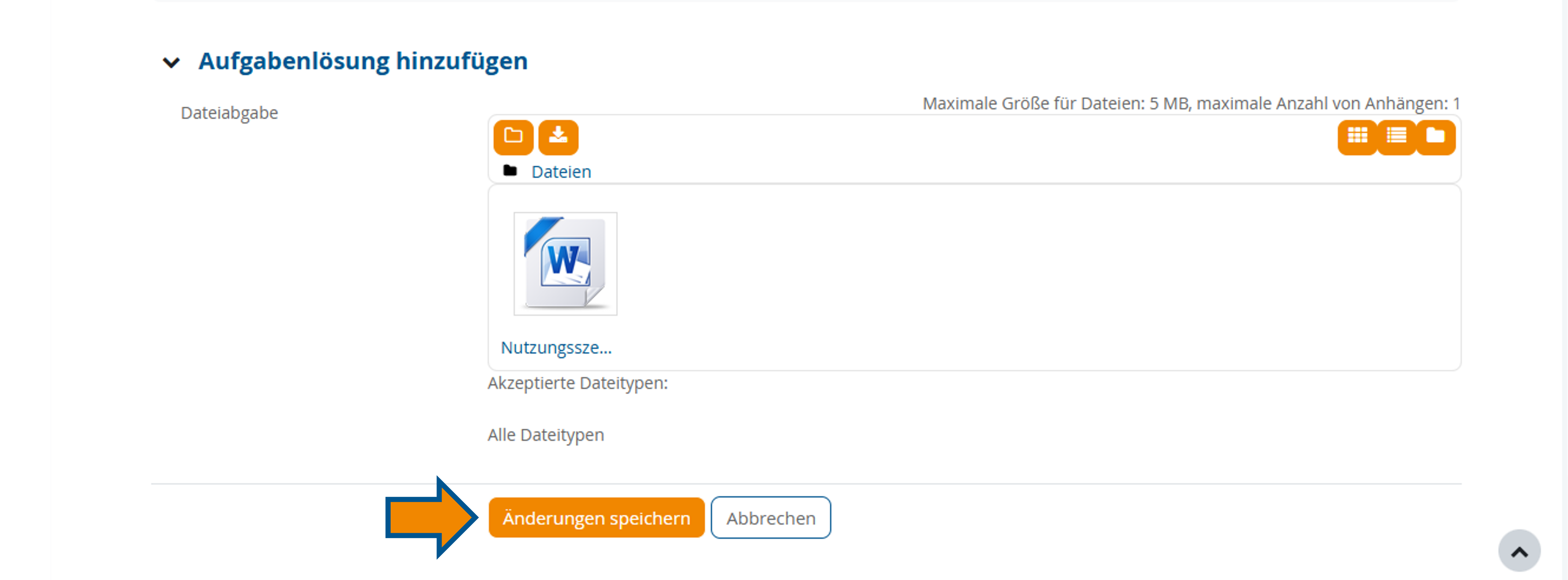
Ihr Upload wird nun als Entwurf gespeichert.
 Bitte beachten Sie, dass Ihre Arbeit noch nicht abgegeben wurde. Die Abgabe müssen Sie erst noch bestätigen.
Über dem Abgabestatus erscheinen nun neue Buttons. Über diese haben Sie die Möglichkeit Ihre Abgabe noch einmal zu bearbeiten oder Ihre Lösung zu entfernen.
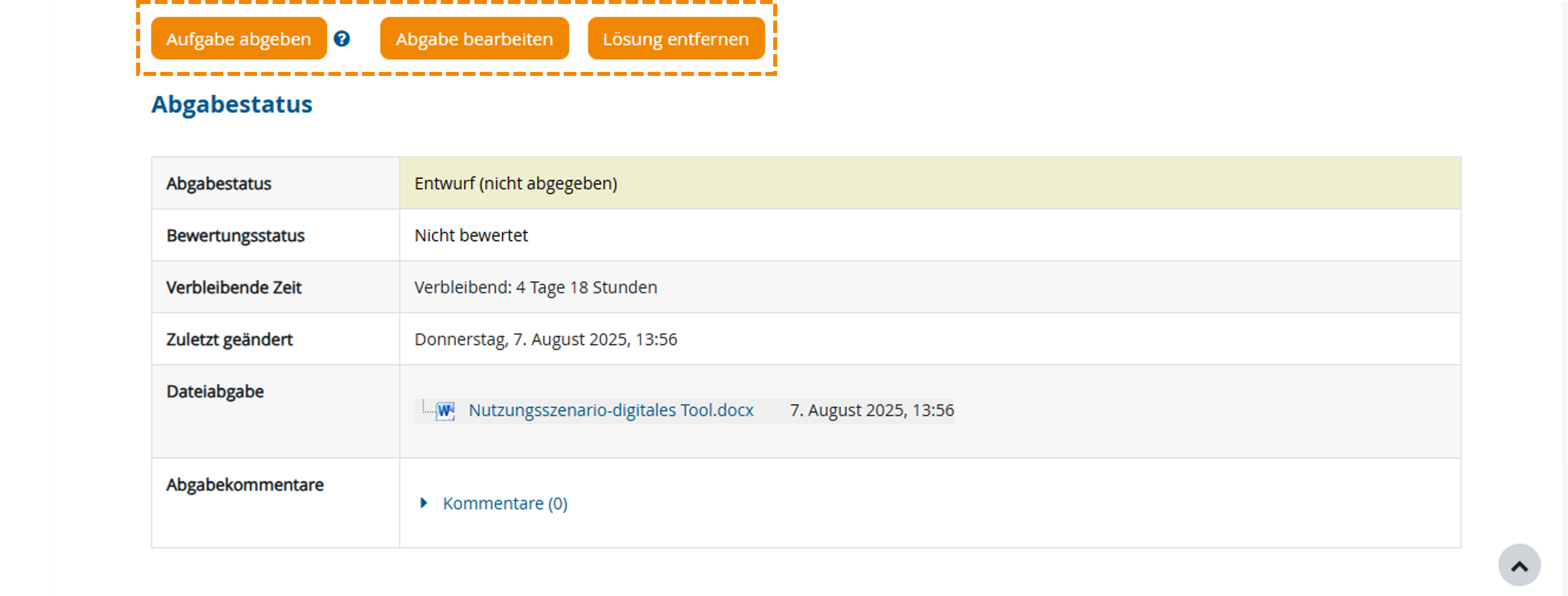
Erst wenn Sie „Aufgabe abgeben“ auswählen, haben Sie
Ihre Arbeit erfolgreich eingereicht.
Bestätigen Sie Ihre Abgabe mit Klick auf „Weiter“.
 Nach bestätigter Abgabe können Sie Ihre Abgabe nicht mehr bearbeiten.".

Im Abgabestatus erscheint nun „Zur Bewertung abgegeben“.
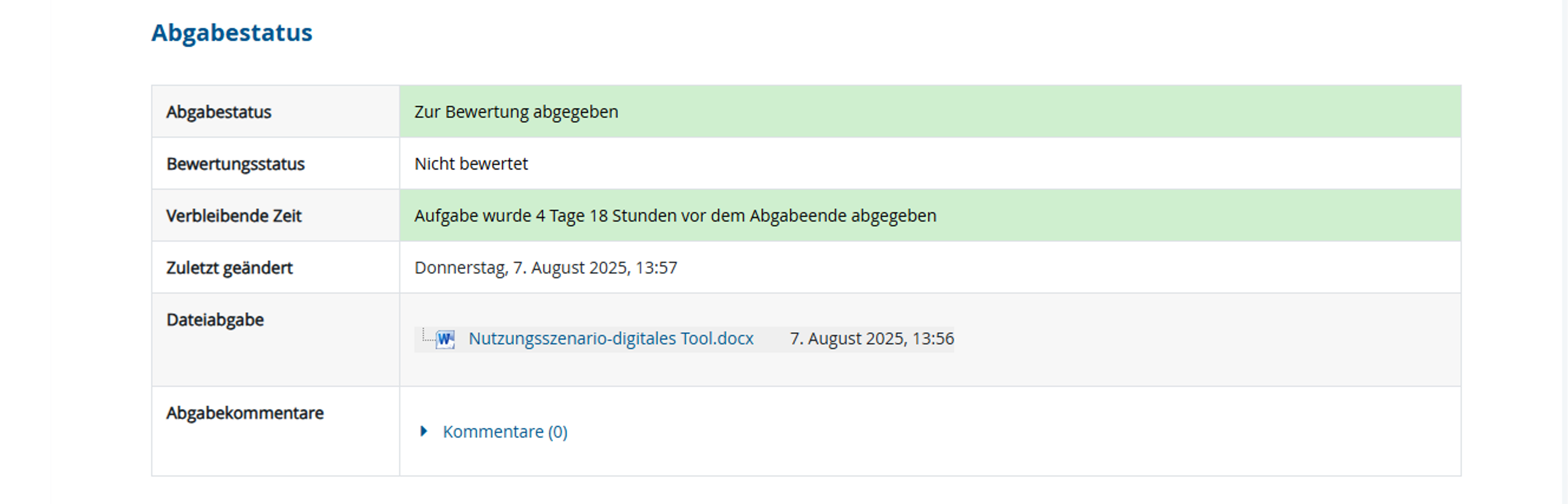
Sobald Ihre Arbeit bewertet wurde, erscheint in der Übersicht unterhalb des Abgabestatus der Abschnitt „Feedback“.
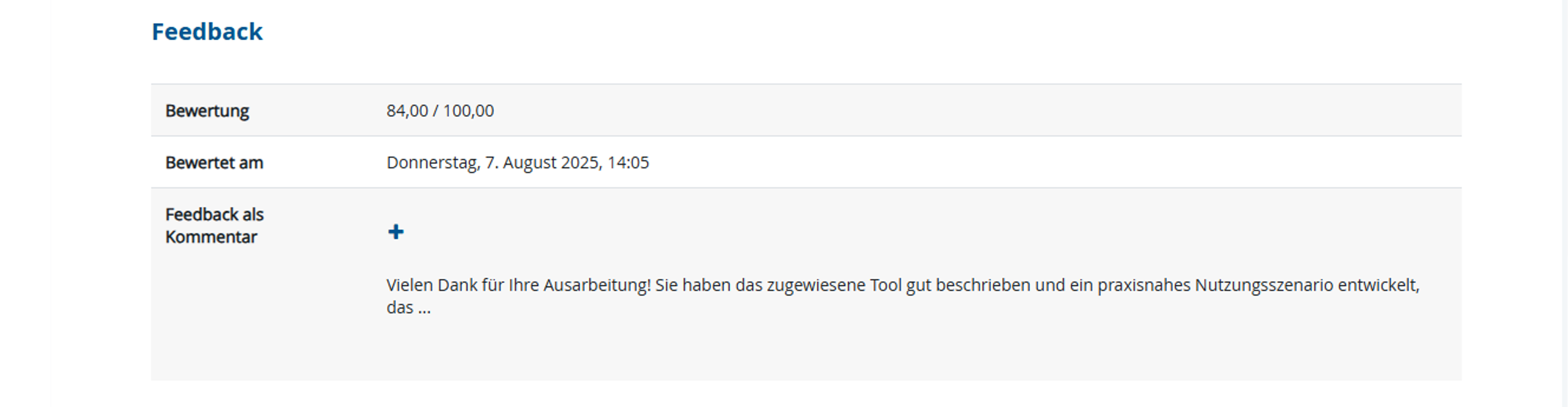
Hier können Sie Ihre Bewertung einsehen. Ebenso wird Ihnen die Bewertung im Kursraum oder in Ihrem Profil angezeigt (siehe Abschnitt „Bewertungen“).