
Neues Nutzerkonto erstellen
Neues Nutzerkonto erstellen
Nutzerkonto anlegen - so beginnen Sie
Navigieren Sie zur Startseite der IB Online Akademie.
Öffnen Sie anschließend in der oberen rechten Ecke die Blockleiste.

Nun ist die Blockleiste geöffnet.
Klicken Sie im nächsten Schritt auf "Neues Konto anlegen".
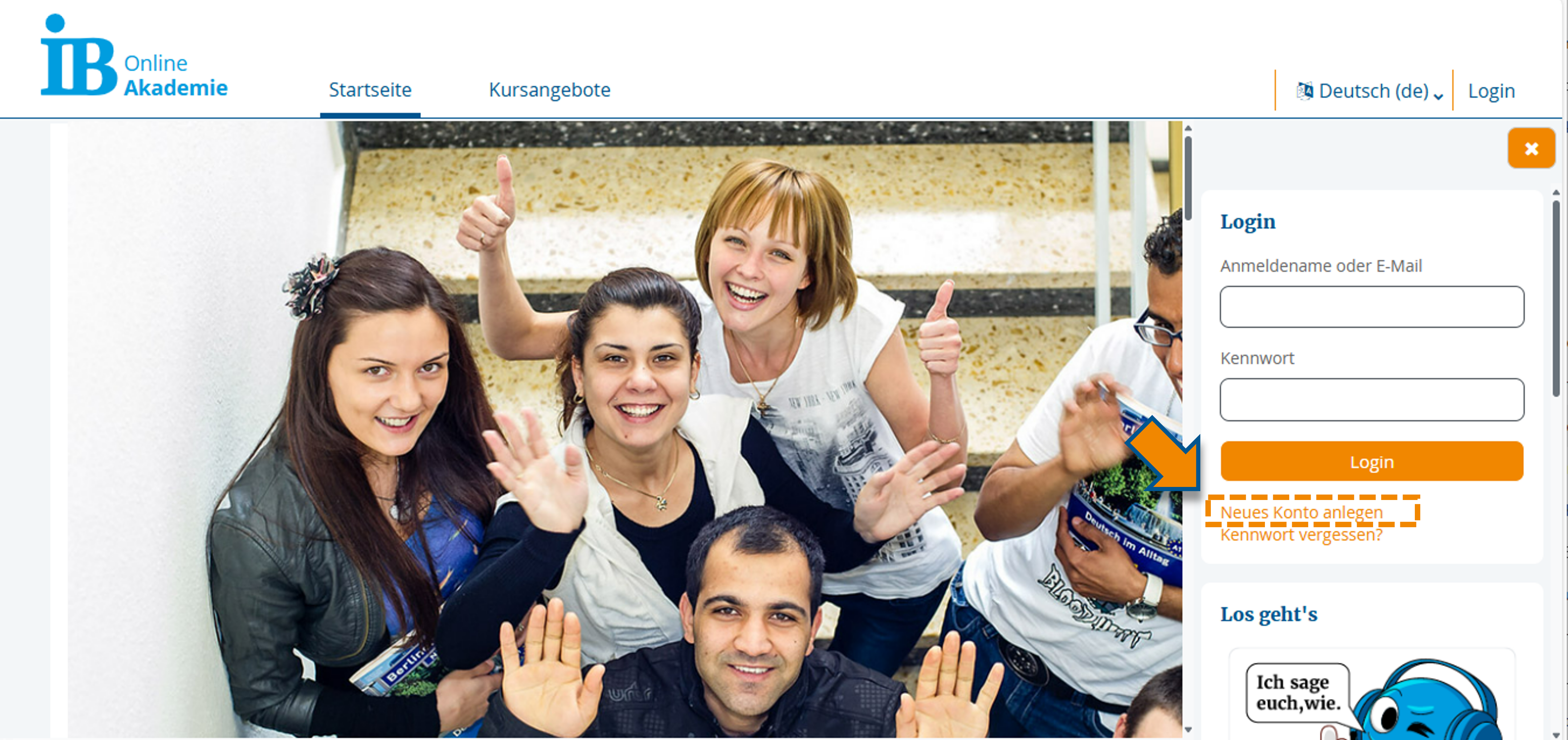
 Falls Sie sich in der Login-Maske befinden, scrollen Sie nach unten und klicken Sie ebenfalls auf "Neues Konto anlegen".
Einverstanden? Nutzungsbedingungen und Datenschutz bestätigen
Lesen Sie die Regelungen "Zustimmung zu den Nutzungsbedingungen" und "Einwilligung zur Verarbeitung personenbezogener Daten" aufmerksam durch.
Klicken Sie am Ende des Textes jeweils auf "Weiter".
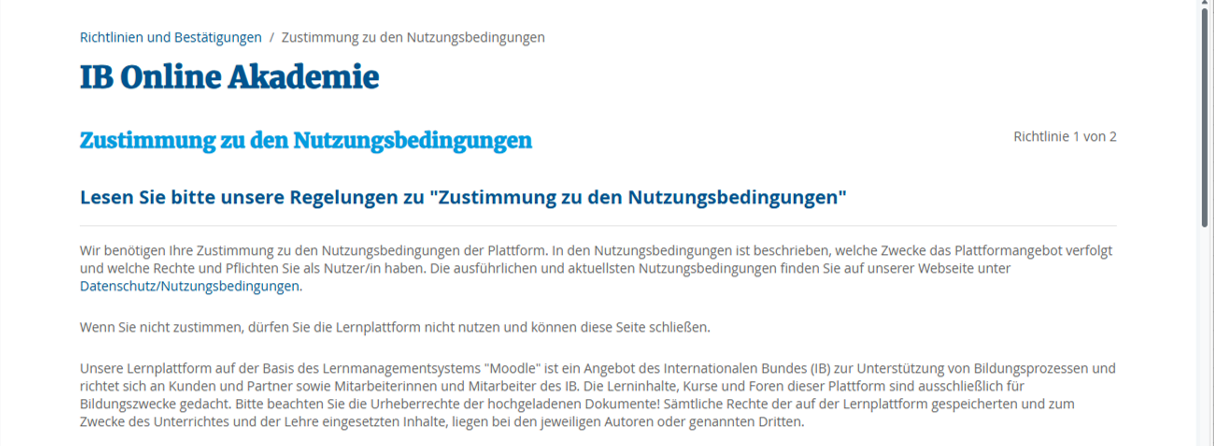
Die ausführlichen und aktuellsten Informationen zum Datenschutz finden Sie unten auf der Website.
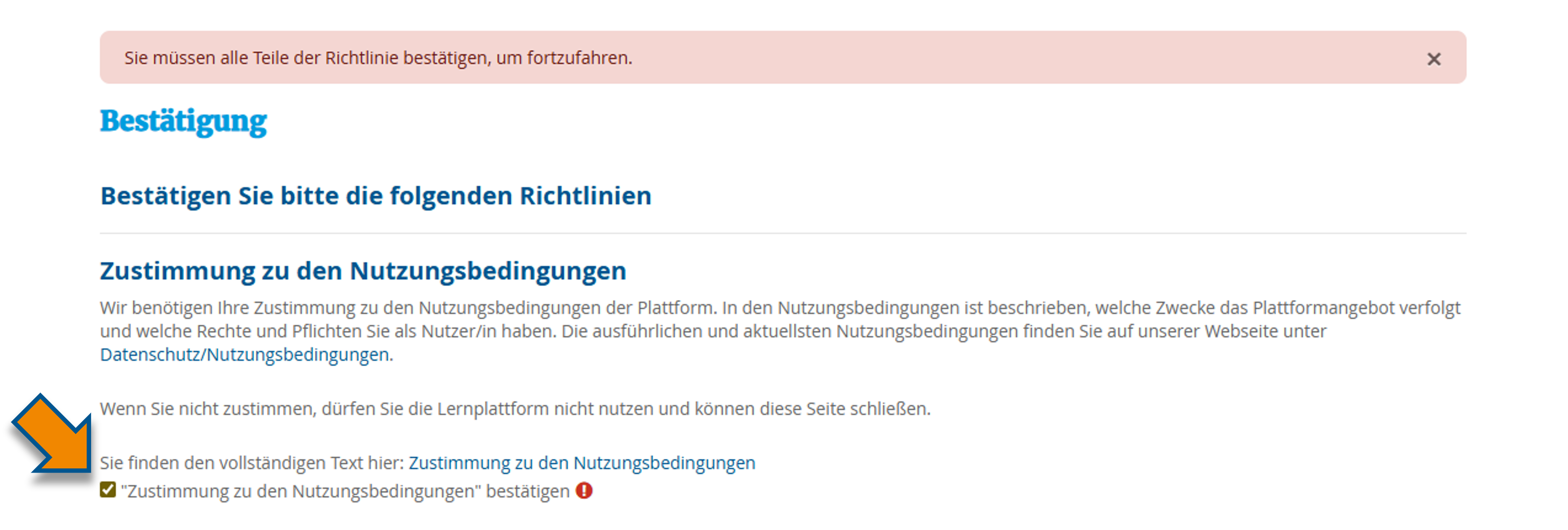
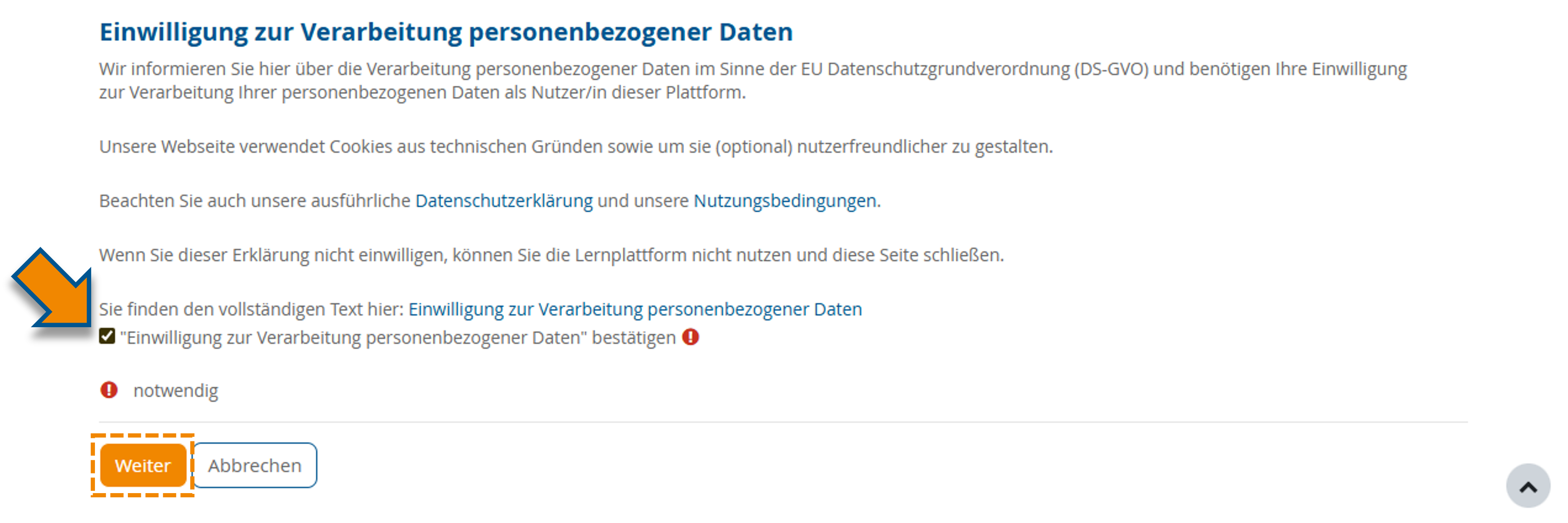
Bestätigen Sie Ihre Zustimmung zu den Nutzungsbedingungen und Ihre Einwilligung zur Verarbeitung personenbezogener Daten über die markierten Bedienfelder.
Klicken Sie anschließend auf "Weiter".
Zugangsdaten eintragen
Tragen Sie nun Ihre persönlichen Daten ein. Vergeben Sie einen Anmeldenamen und ein sicheres Passwort. Merken Sie sich Ihre Zugangsdaten und geben Sie diese nicht an Dritte weiter.
Klicken Sie anschließend auf "Neues Nutzerkonto anlegen".
 Bei der Vergabe eines Anmeldenamens sind ausschließlich Kleinbuchstaben erlaubt. Vergeben Sie ein sicheres Passwort aus mind. 8 Zeichen mit Groß- und Kleinschreibung, Ziffern und Sonderzeichen.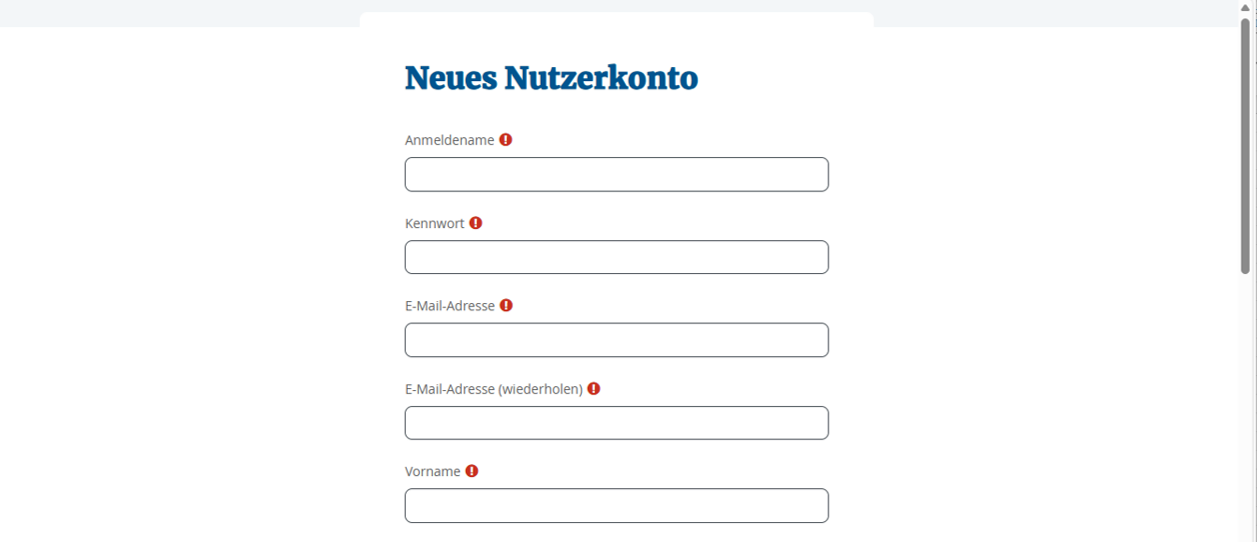
Nutzerkonto bestätigen
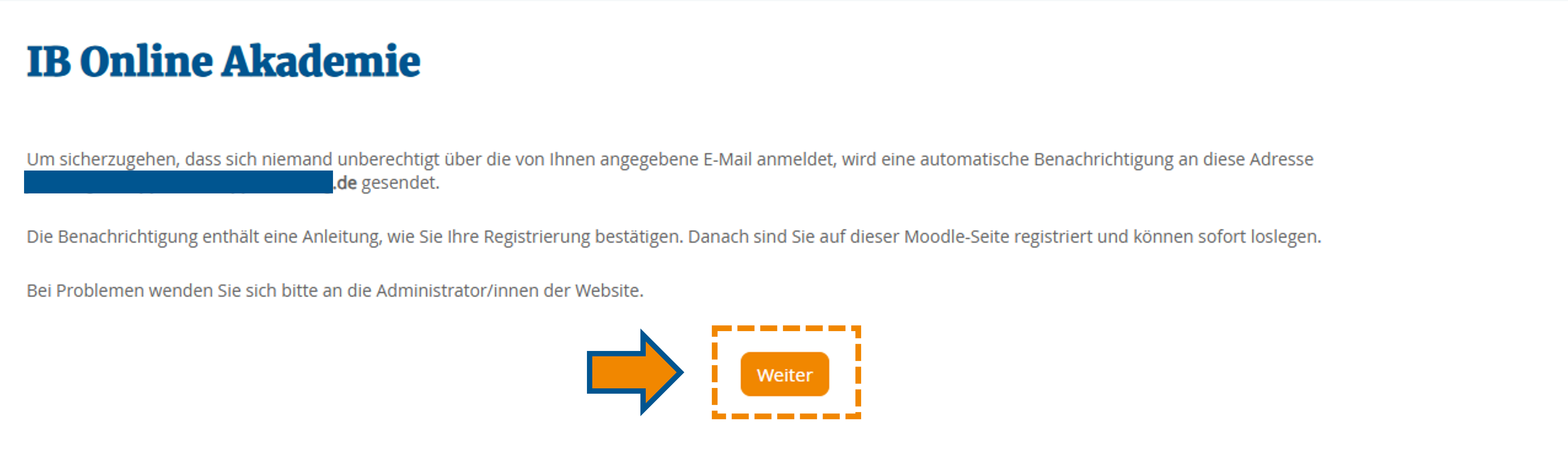
Nach erfolgreicher Anlage des Nutzerkontos erhalten Sie eine erste Bestätigung.
Eine E-Mail wird an die angegebene E-Mail-Adresse versendet.
Klicken Sie auf "Weiter" um die Meldung zu schließen.
Behalten Sie nun Ihr E-Mail Postfach und ggf. Ihren Spamordner im Auge. Bewahren Sie ein wenig Geduld bis zum Eintreffen unserer E-Mail.
Folgen Sie anschließend den weiteren Anweisungen in der E-Mail und rufen Sie den Link zur Bestätigung Ihrer E-Mail-Adresse auf.
Bei Problemen, wenden Sie sich bitte an den Supportservice.