
Dashboard
Dashboard
Nach dem Login in Moodle gelangen Sie automatisch auf Ihr
persönliches Dashboard – Ihre persönliche Startseite.
Sie gelangen jederzeit über den Menüpunkt „Dashboard“ zu Ihrem persönlichen
Dashboard.
Standardmäßig erhalten Sie hier einen Überblick über Ihre zuletzt besuchten Kurse, eine Übersicht über alle von Ihnen belegten Kurse und eine Zeitleiste mit anstehenden Aufgaben. Dieser Überblick hilft Ihnen, nach spezifischen Inhalten zu filtern und effizient in Ihrer Lernumgebung zu navigieren.
 Sollte das Dashboard noch leer sein, sind Sie bisher in keine Kurse eingeschrieben.
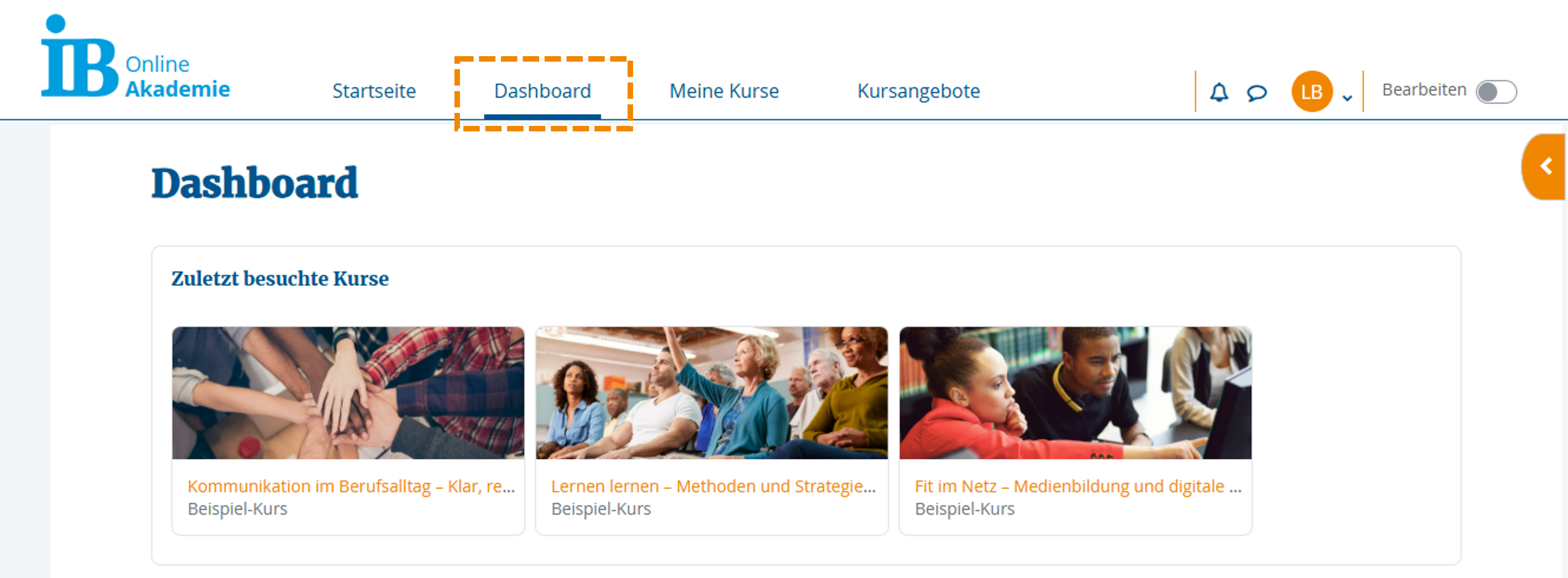
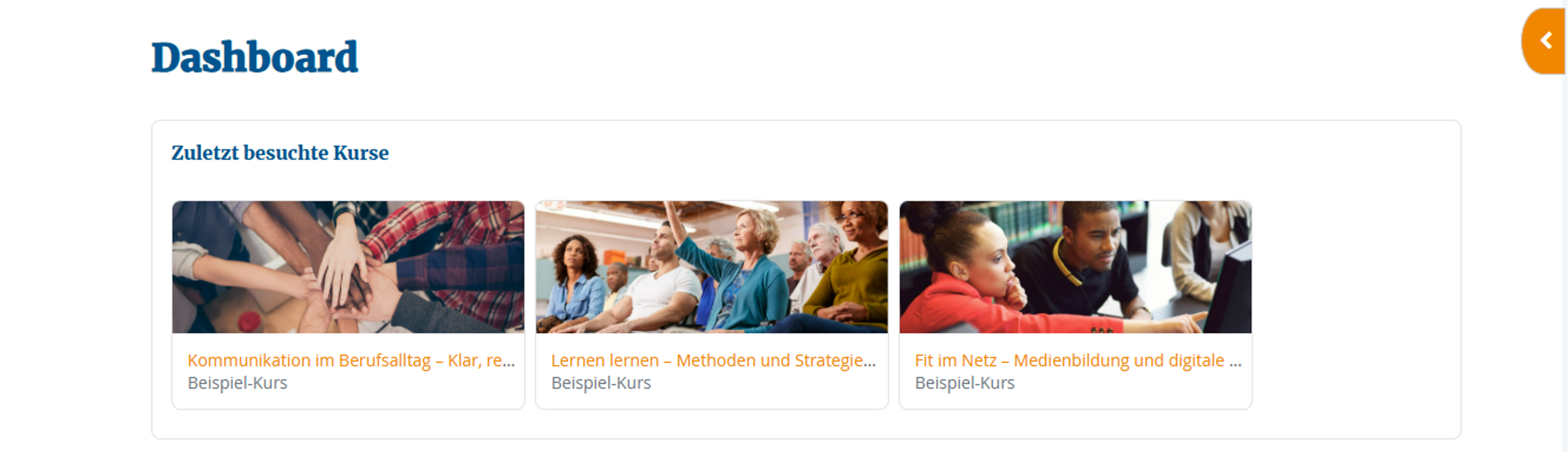
Zuletzt besuchte Kurse
In diesem Block befinden sich die Kurse, welche Sie zuletzt
aufgerufen haben. Dies erleichtert Ihnen den schnellen Zugriff auf Ihre aktuell
bearbeiteten Kurse.
Ein Klick auf den Kursnamen führt Sie direkt in den entsprechenden Kursbereich.
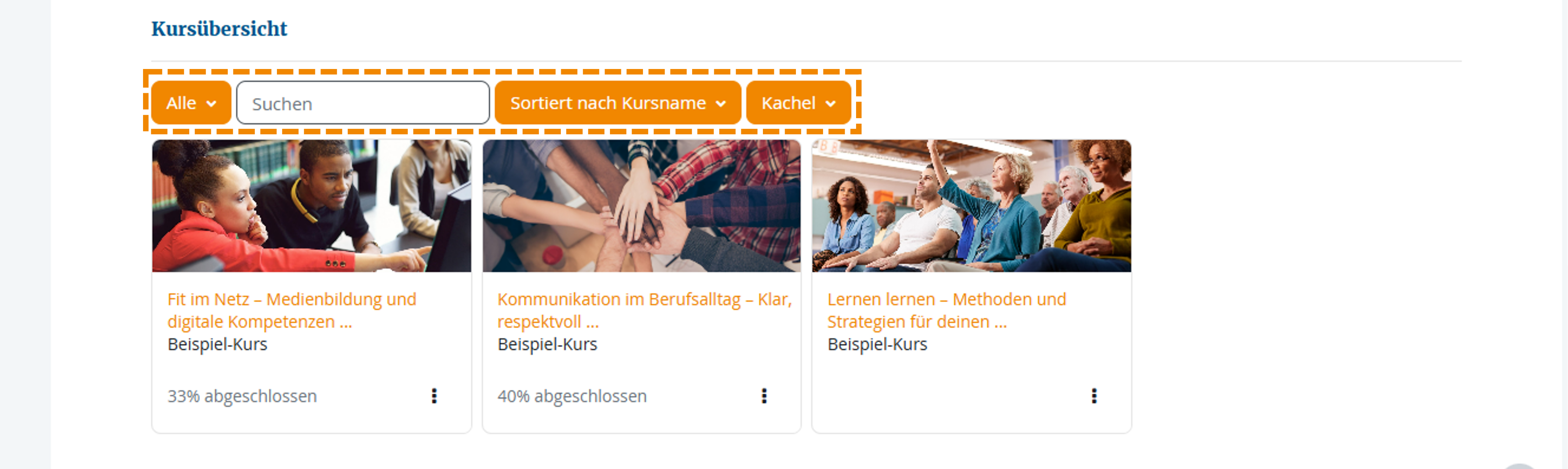
Kursübersicht
In der Kursübersicht befinden sich alle Kurse, in welchen
Sie eingeschrieben sind.
Verwenden Sie die Filter oder die Suchleiste, um nach spezifischen Kursen zu
suchen oder die Anordnung der Kursansicht zu ändern (siehe „Meine Kurse").
Auch hier gelangen Sie über einen Klick auf den Kursnamen in den entsprechenden
Kursbereich.
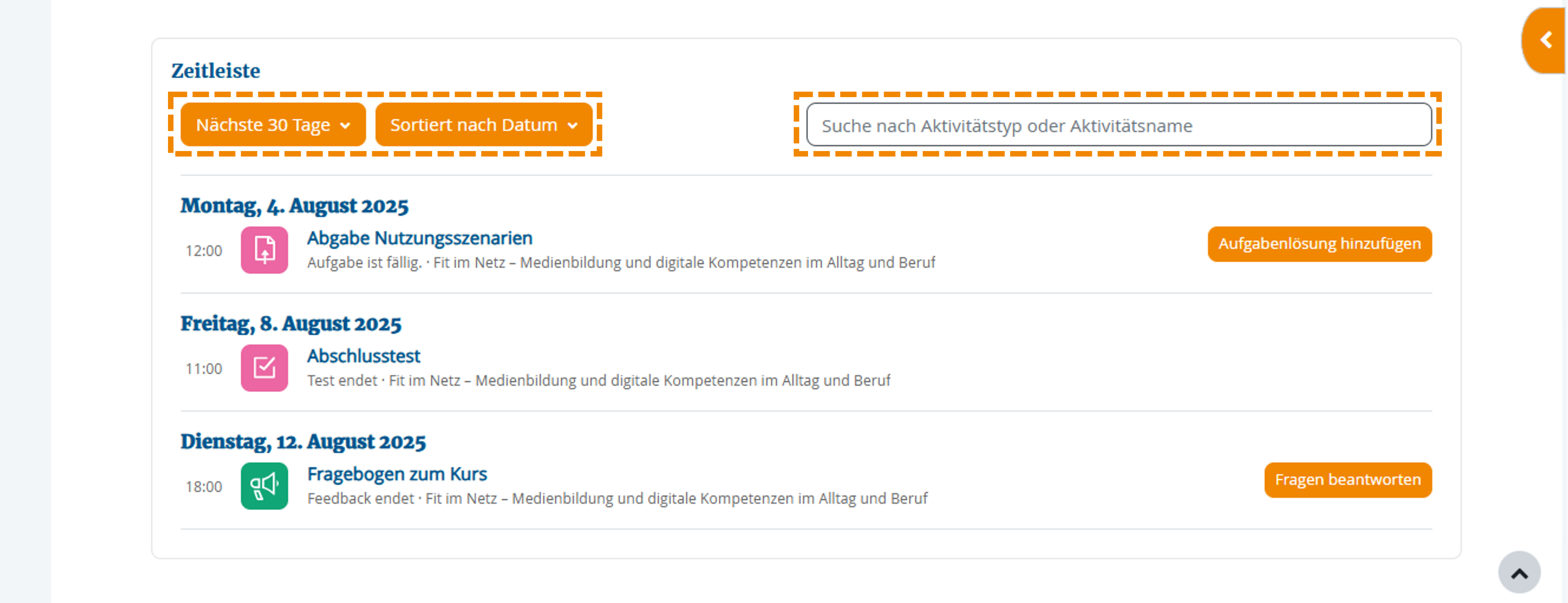
Zeitleiste
In der Zeitleiste sehen Sie von Ihren Kurs-Trainerinnen und
Kurs-Trainern angelegte Aufgaben mit fester Terminierung.
Dies können beispielsweise Abgaben von bearbeiteten Übungsaufgaben oder Ihr
Feedback zu einer Umfrage sein.
Über den Schnellzugriff-Button gelangen Sie direkt in die Aktivität des
jeweiligen Kurses.
Im Block können Sie die Ansicht nach Zeitraum, Datum und Kurs sortieren lassen oder über die Suchanzeige nach spezifischen Aufgaben suchen.
Möchten Sie Ihr Dashboard weiterführend personalisieren? Dann lesen Sie hier weiter. Wenn nicht, rufen Sie den nächsten Abschnitt auf.
Weitere Blöcke hinzufügen / Blöcke löschen
Über die Standard-Blöcke hinaus, können Sie weitere Blöcke hinzufügen oder angezeigte Blöcke aus Ihrer Dashboard-Ansicht löschen.
Klicken Sie dazu, oben rechts, auf den Button „Bearbeiten“.
Es erscheint das Feld „Block hinzufügen“.
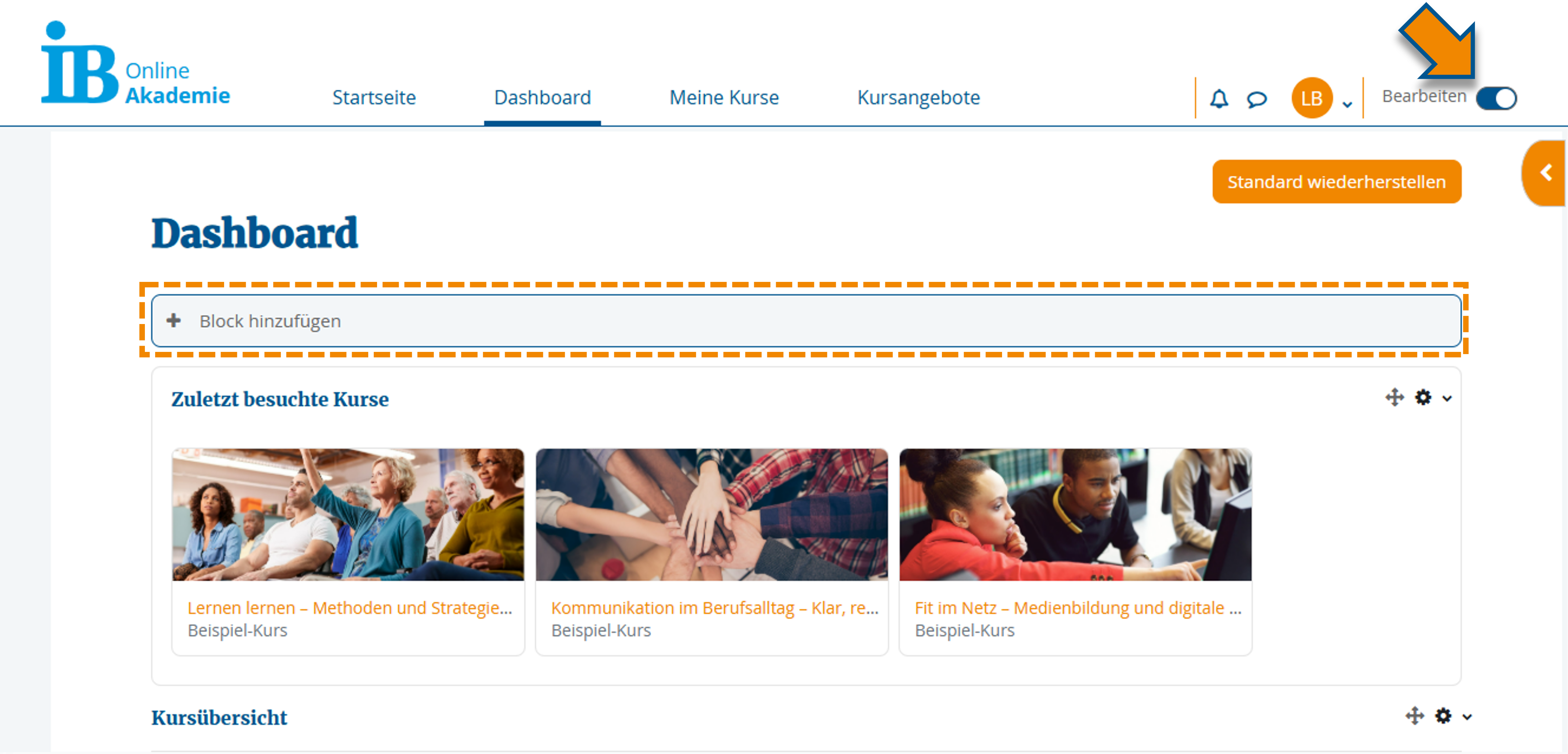
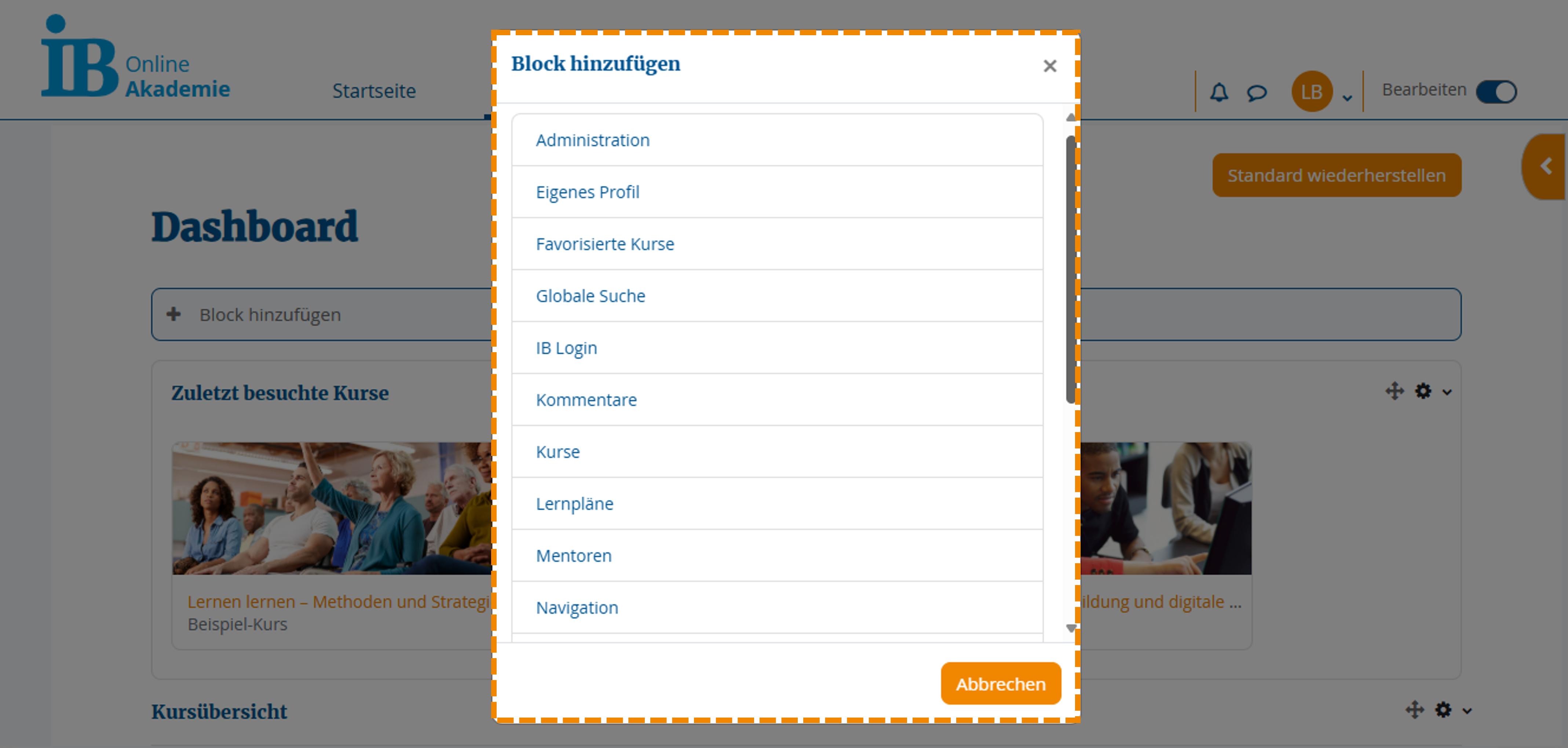
Wenn Sie dieses anklicken, öffnet
sich ein Menü, aus welchem Sie weitere Blöcke auswählen können.
Wählen Sie den entsprechenden Block aus. Er wird automatisch hinzugefügt und
auf dem Dashboard angezeigt.
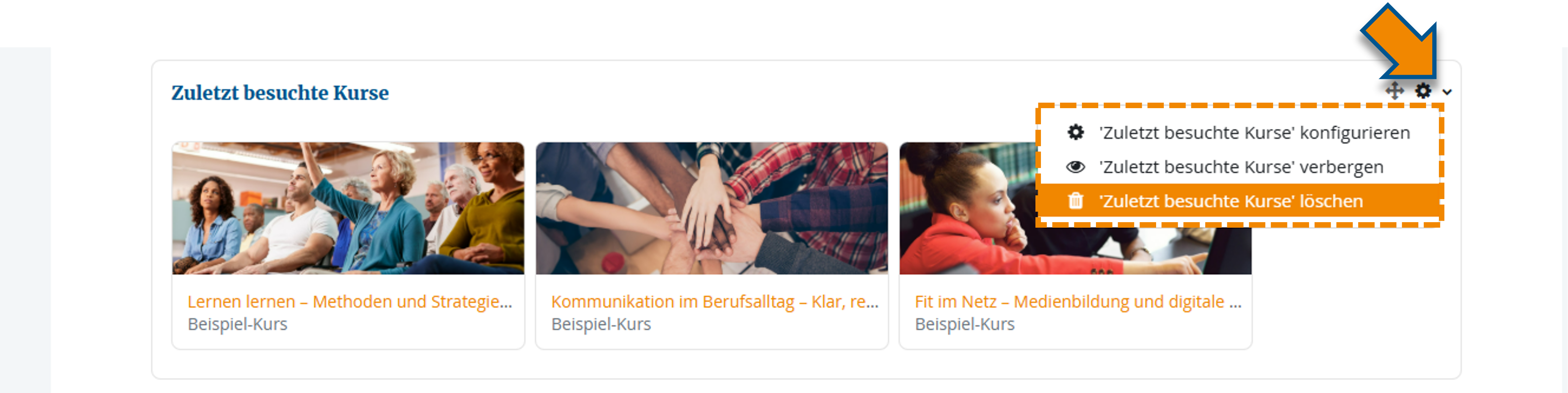
Einen Block können Sie ebenfalls wieder entfernen. Aktivieren Sie dafür den Bearbeitungsmodus. Wählen Sie in der oberen rechten Ecke des Blocks das Zahnradsymbol und klicken Sie auf "löschen".
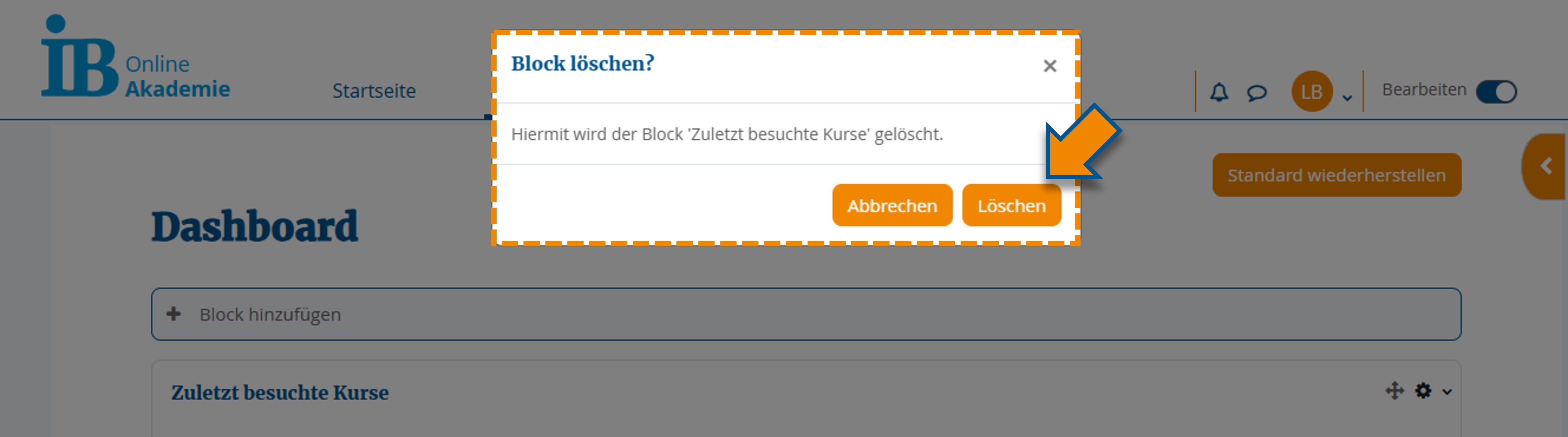
Bestätigen Sie die Auswahl mit einem Klick auf „Löschen“.
 Nicht alle Blöcke werden tatsächlich benötigt. Wählen Sie die Bläcke nach Ihrem Bedarf aus und organisieren Sie diese im Verlauf Ihrer Lernreise bei Bedarf erneut. So behalten Sie einen guten Überblick und können Ihre Lernaktivitäten gut organisieren!