
Profil verwalten
Profil verwalten
Profil aufrufen
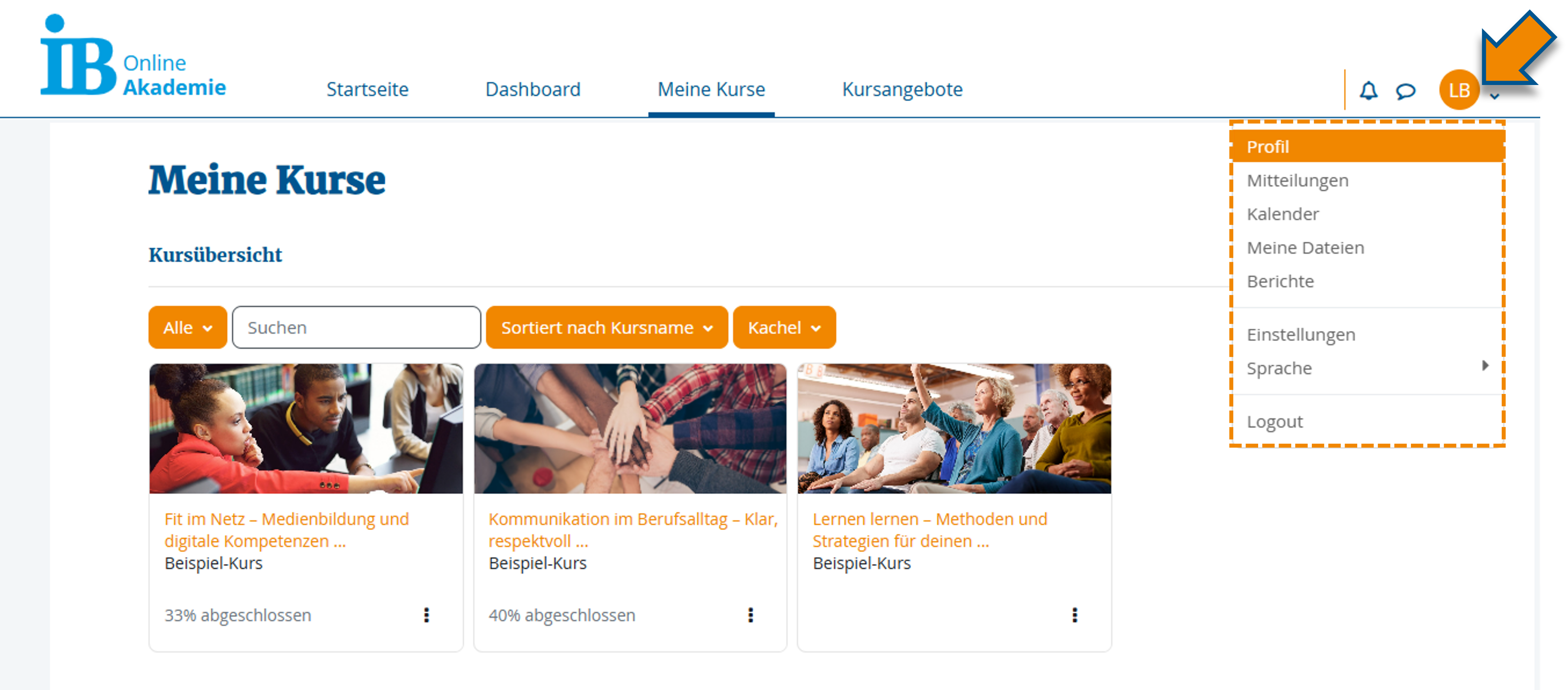
Um Einstellungen in Ihrem Profil vorzunehmen, rufen Sie das
Menü neben Ihrem Profilsymbol auf.
Klicken Sie anschließend auf „Profil“.
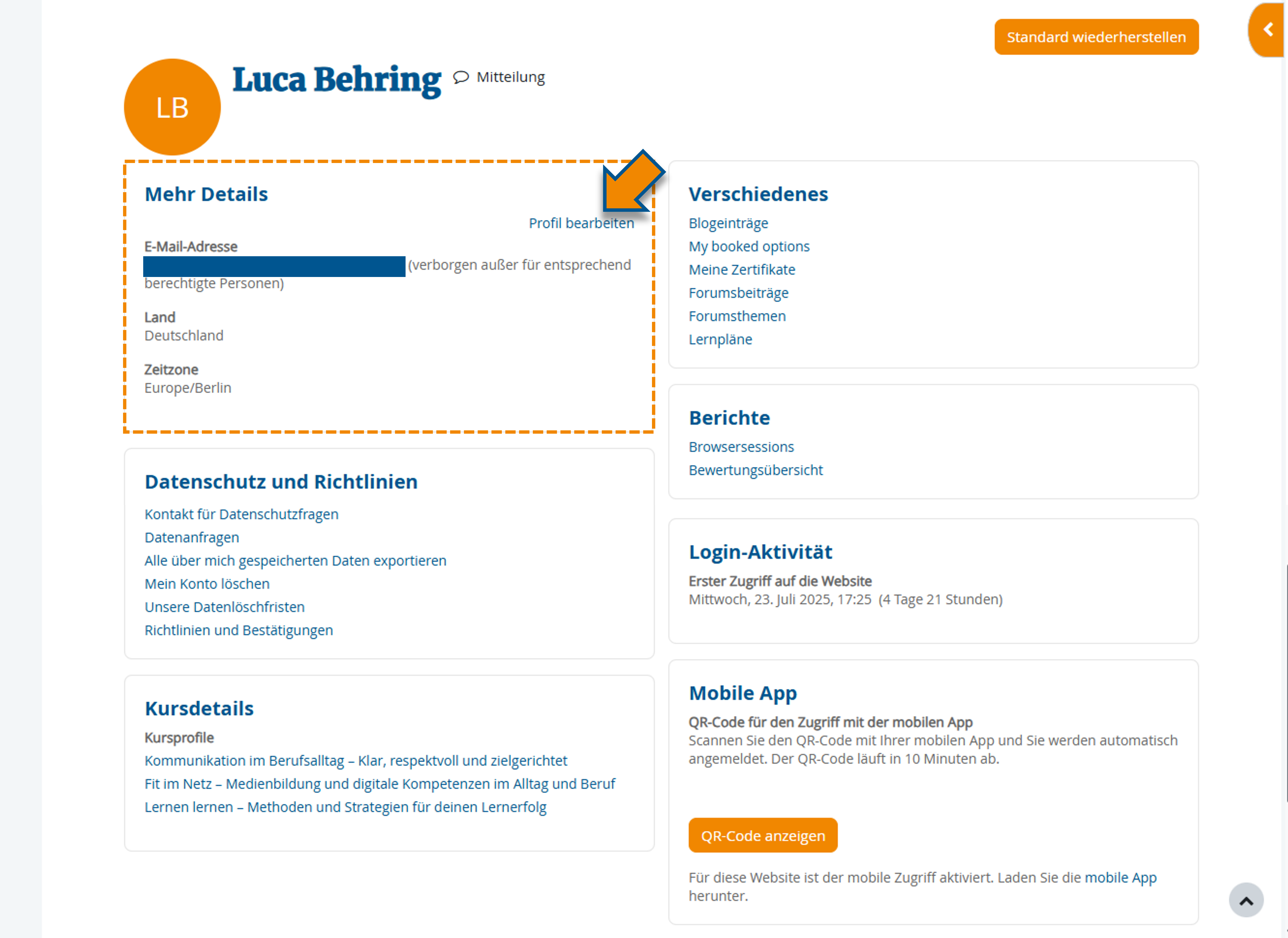
In der folgenden Ansicht erhalten Sie eine umfassende Übersicht über Ihr gesamtes Profil mit:
- Mehr Details zu Ihren persönlichen Daten
- Erworbenen Badges
- Informationen zu Datenschutz und Richtlinien
- Kursdetails der von Ihnen belegter Kurse
- Weiteren verschiedenen Einstellungen oder Übersichten
- Berichten
- Login-Aktivitäten und
- Einem QR-Code für den Zugriff auf die mobile Moodle-App.
Profil bearbeiten
Um Ihr Profil zu bearbeiten, klicken Sie im Bereich „Mehr
Details“ auf „Profil bearbeiten“.
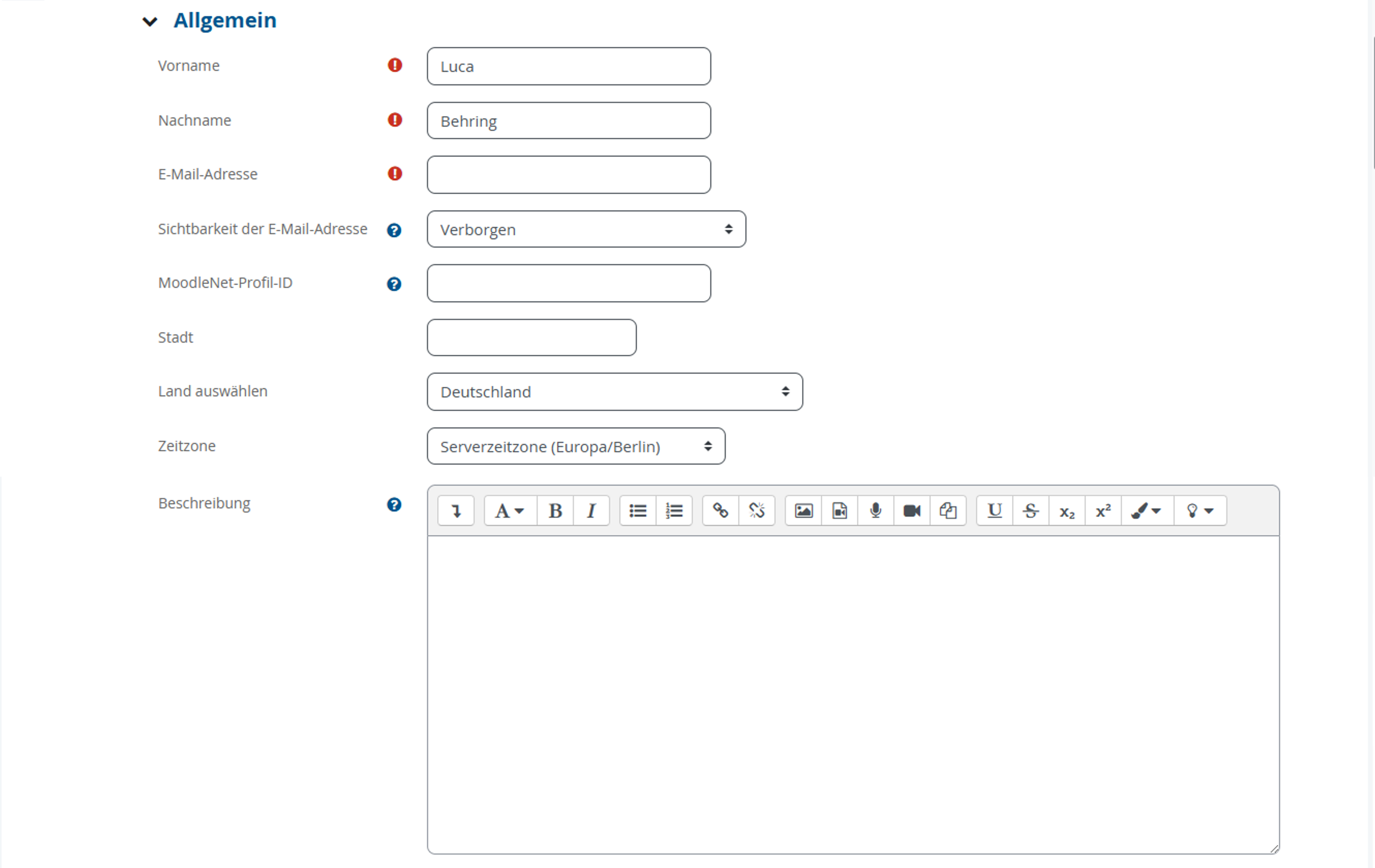
Nun können Sie weitere Daten ergänzen oder die hinterlegten Nutzerdaten in
Ihrem Profil anpassen.
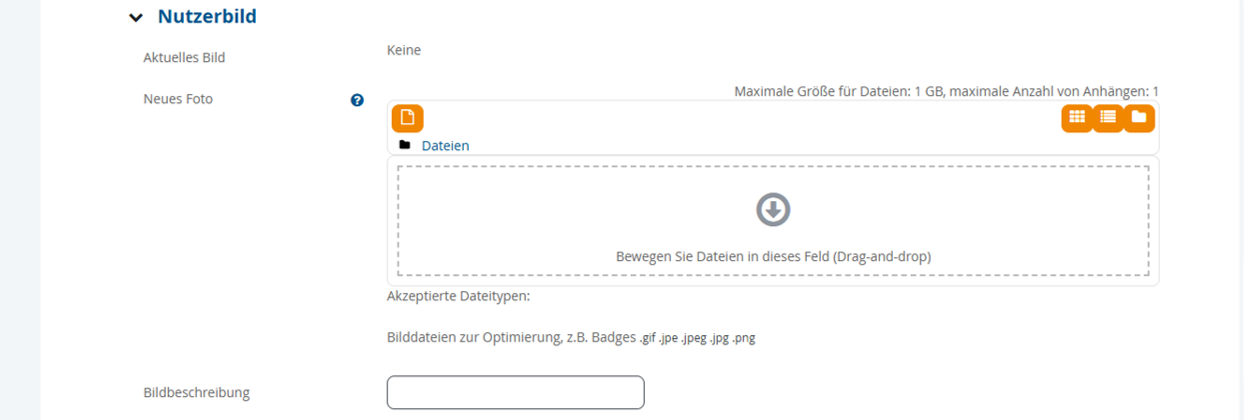
Beispielsweise können Sie ein Profilbild hochladen. Die dafür akzeptierten Dateitypen werden Ihnen unter dem Ablagefeld angezeigt.
Ebenso können Sie weitere Informationen wie „Weitere Namen“, „Persönliche Interessen“, „Optionales“ (z.B. Institution) oder „Weitere Profileinstellungen“ (z.B. Titel) ergänzen.
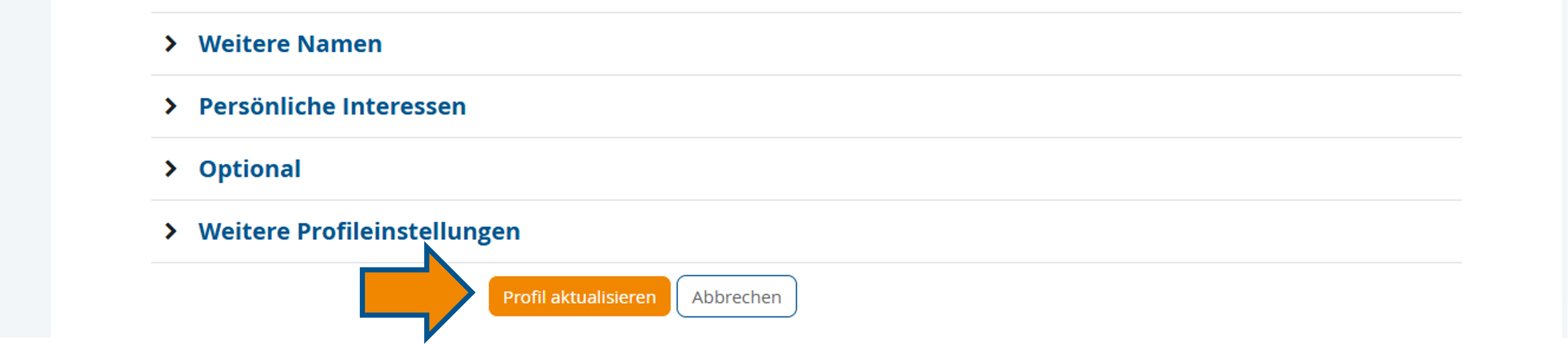
Speichern Sie Ihre Eingaben mit Klick auf den Button „Profil aktualisieren“.