Mitteilungen
Mitteilungen
Mit der Mitteilungsfunktion können Sie direkt mit anderen Personen aus Ihrem Kurs schreiben. Sie können private Nachrichten verschicken oder sich in Gruppen austauschen.
Sie finden die Mitteilungen über das Symbol mit der Sprechblase – links neben Ihrer Profilanzeige. Die Nachrichten öffnen sich in der rechten Seitenleiste.
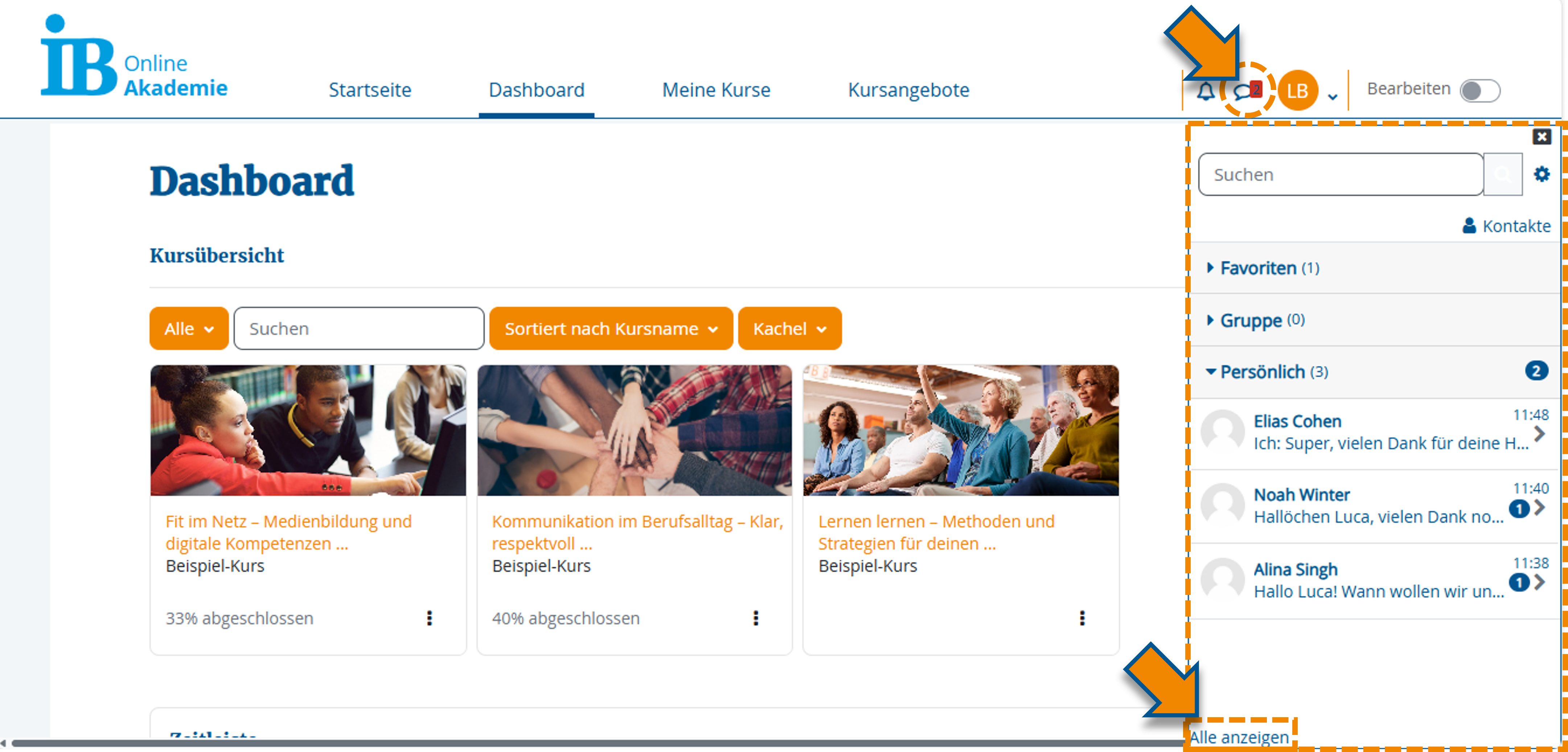
Wenn Sie am unteren Rand der Leiste auf „Alle anzeigen“
klicken, sehen Sie die Mitteilungen in einer größeren Ansicht. Beide Ansichten bieten
die gleichen Funktionen.
Im Folgenden sehen Sie Bilder der großen Ansicht.
Mitteilungsübersicht
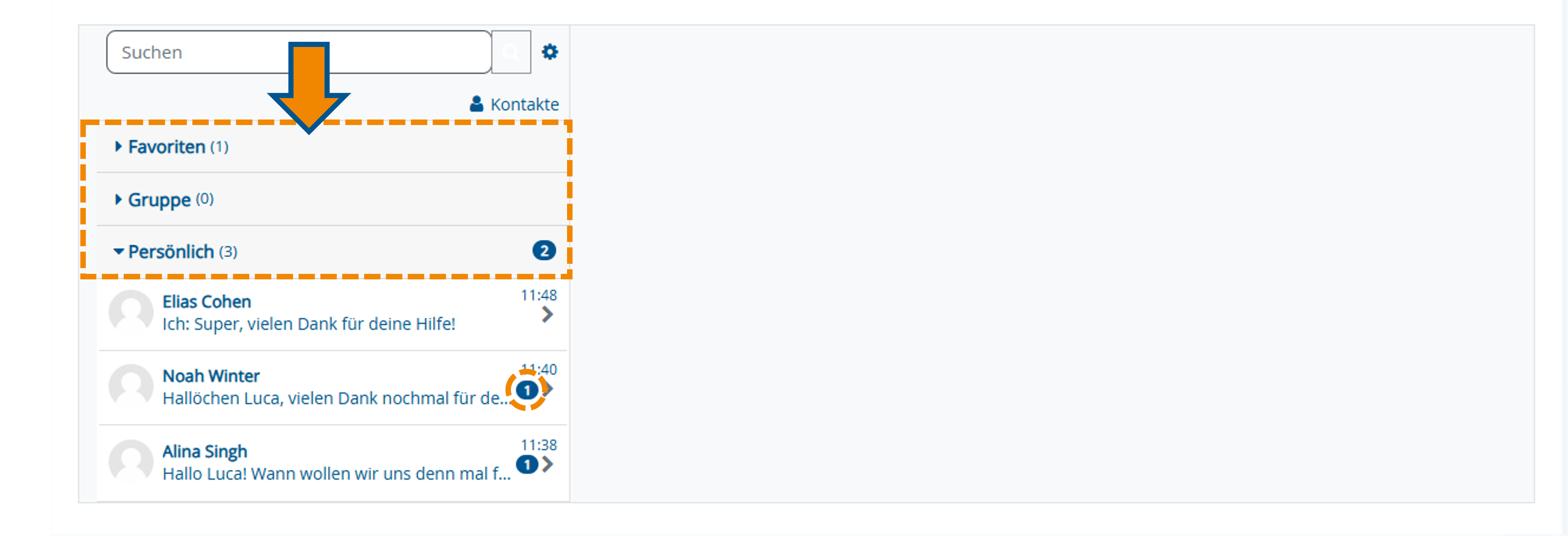
Sie befinden sich in der Mitteilungsübersicht. Diese ist in 3 Kategorien unterteilt:
- Favoriten: Wichtige Chats, die Sie markiert haben.
- Gruppe: Nachrichtenaustausch mit mehreren Personen, sofern eine Gruppe im Kurs angelegt wurde.
- Persönlich: Nachrichtenaustausch mit einer einzelnen Person.
Ungelesene Mitteilungen werden Ihnen in der Übersicht mit einem Hinweissymbol angezeigt.
Suche
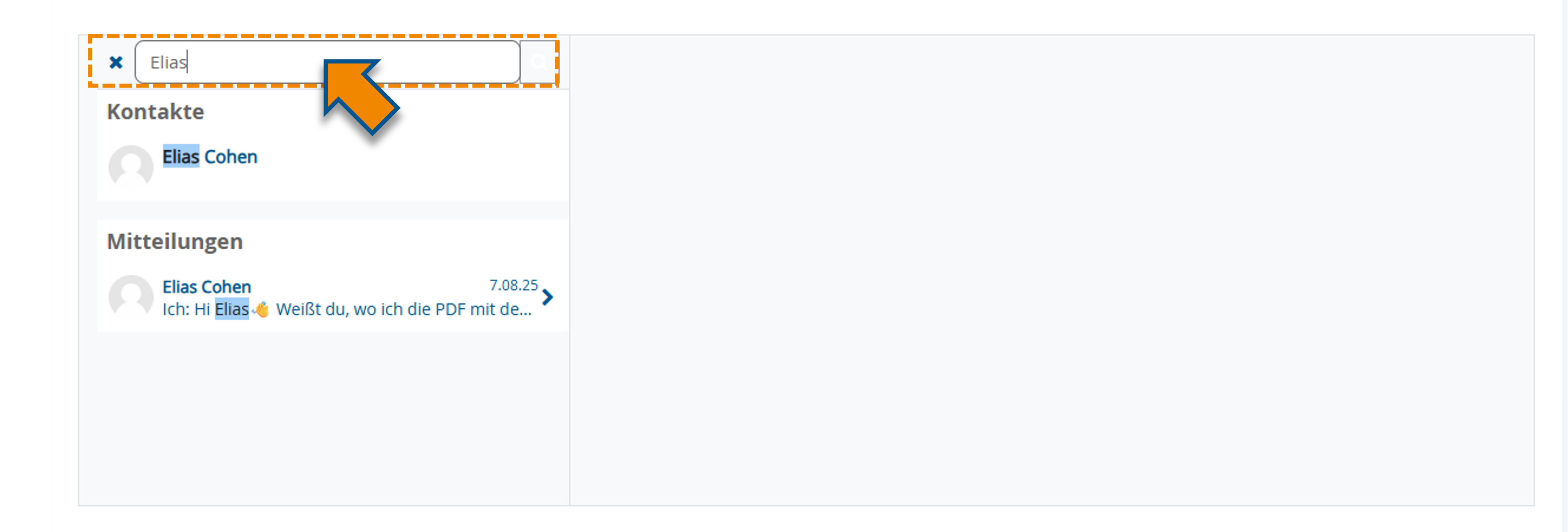
Mit Hilfe des Suchfelds im Mitteilungsfenster können Sie nach Namen oder Stichwörtern suchen. So finden Sie schnell bestimmte Personen oder Nachrichten.
Kontakte
Klicken Sie unterhalb der Suchleiste auf „Kontakte“, um zur Übersicht aller Kontaktpersonen zu gelangen.
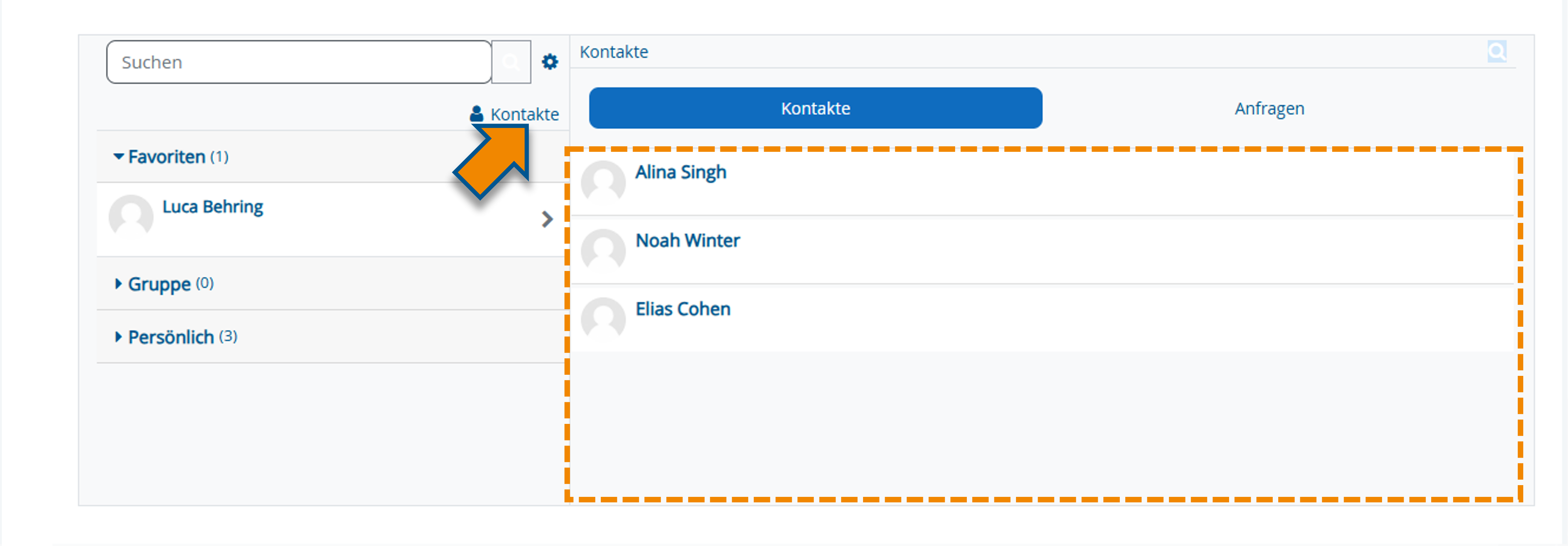
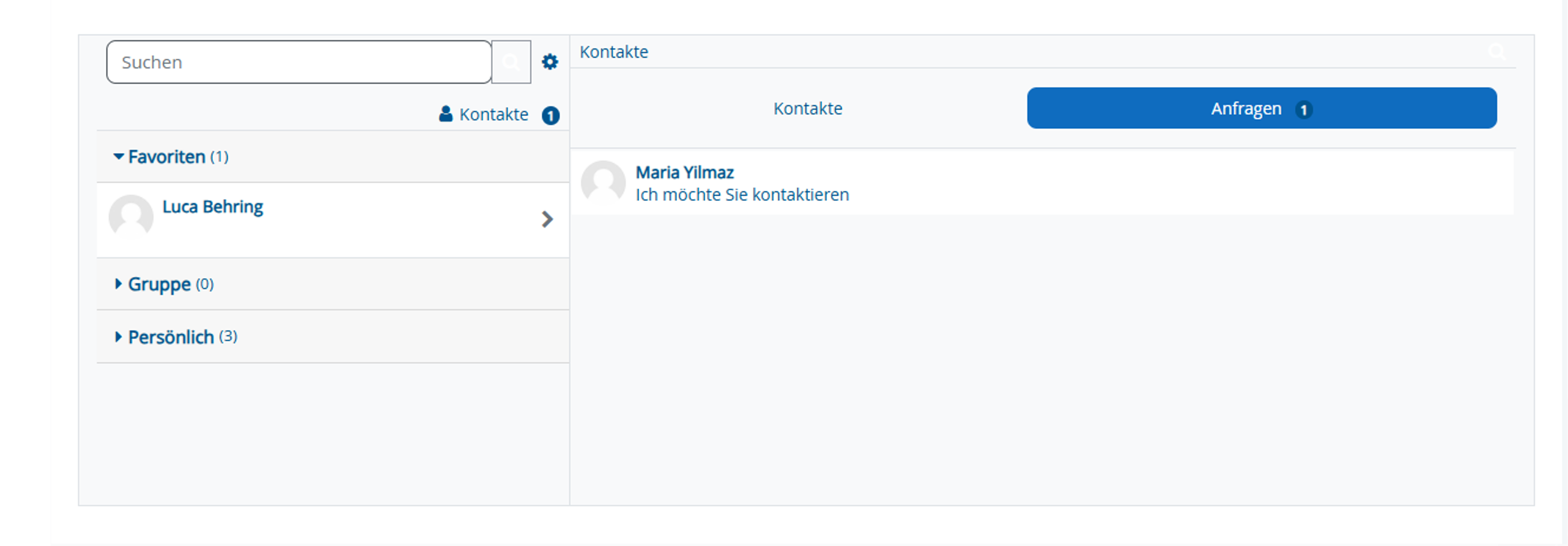
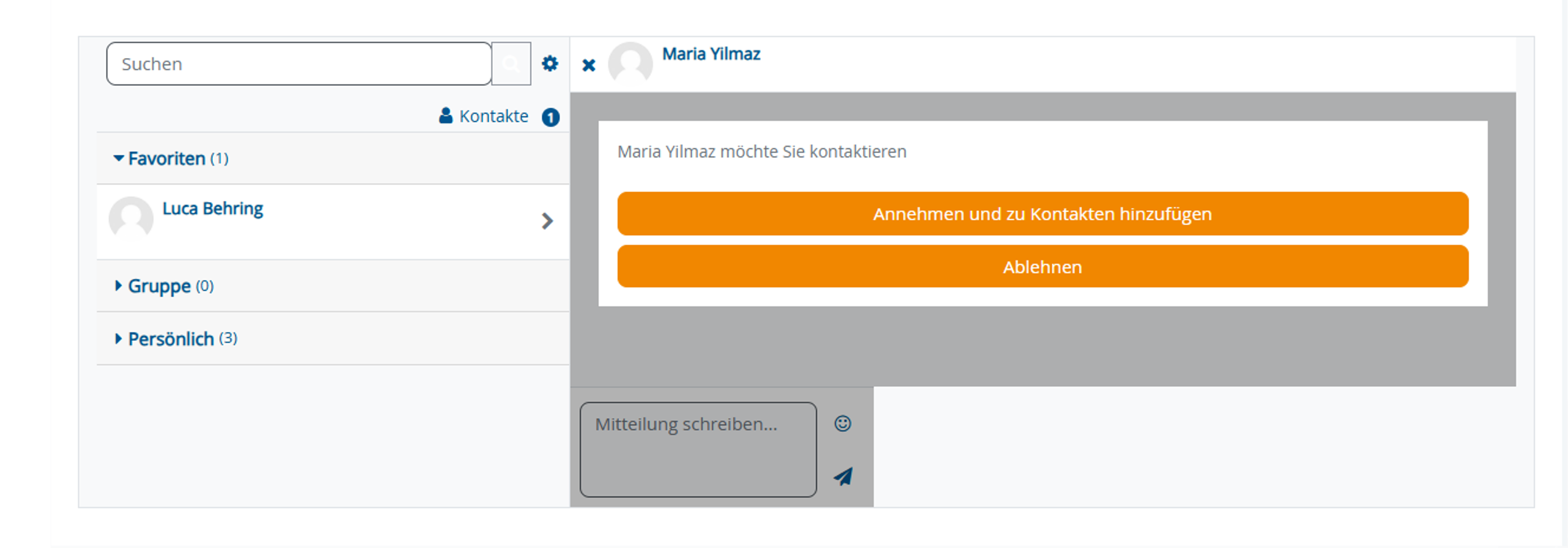
Andere Personen können Ihnen Kontaktanfragen senden. Diese können Sie unter „Anfragen“ einsehen. Klicken Sie auf die Kontaktanfrage, um diese anzunehmen oder abzulehnen.
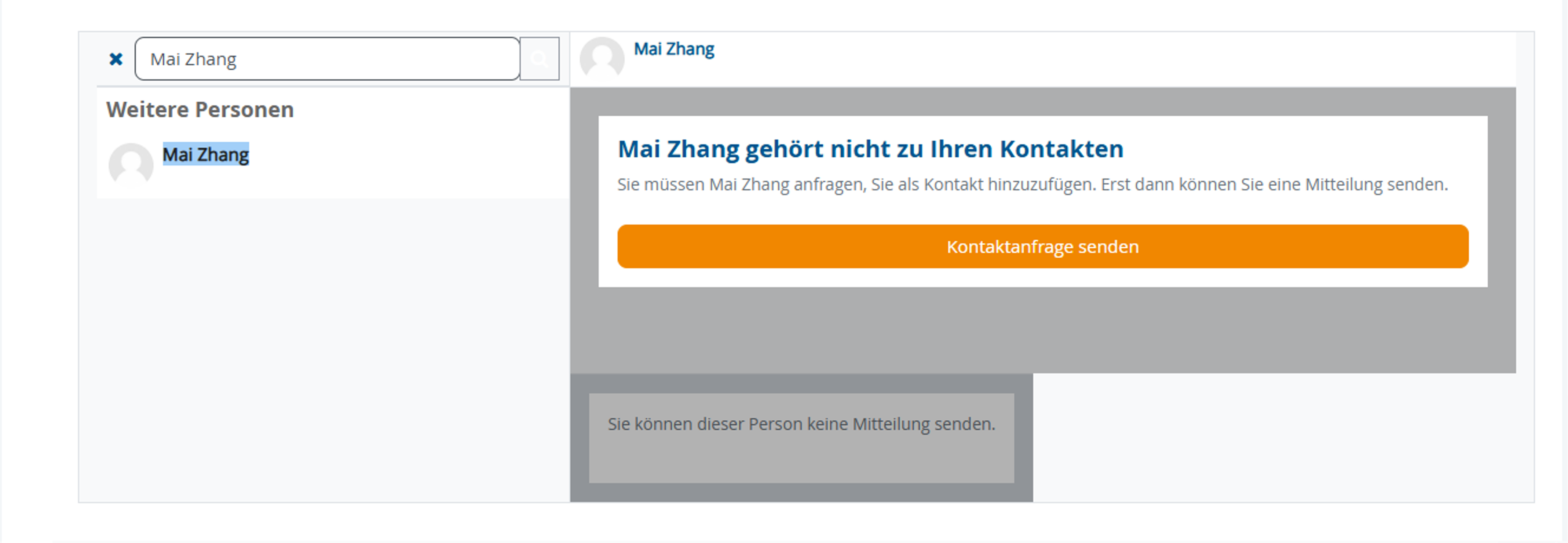
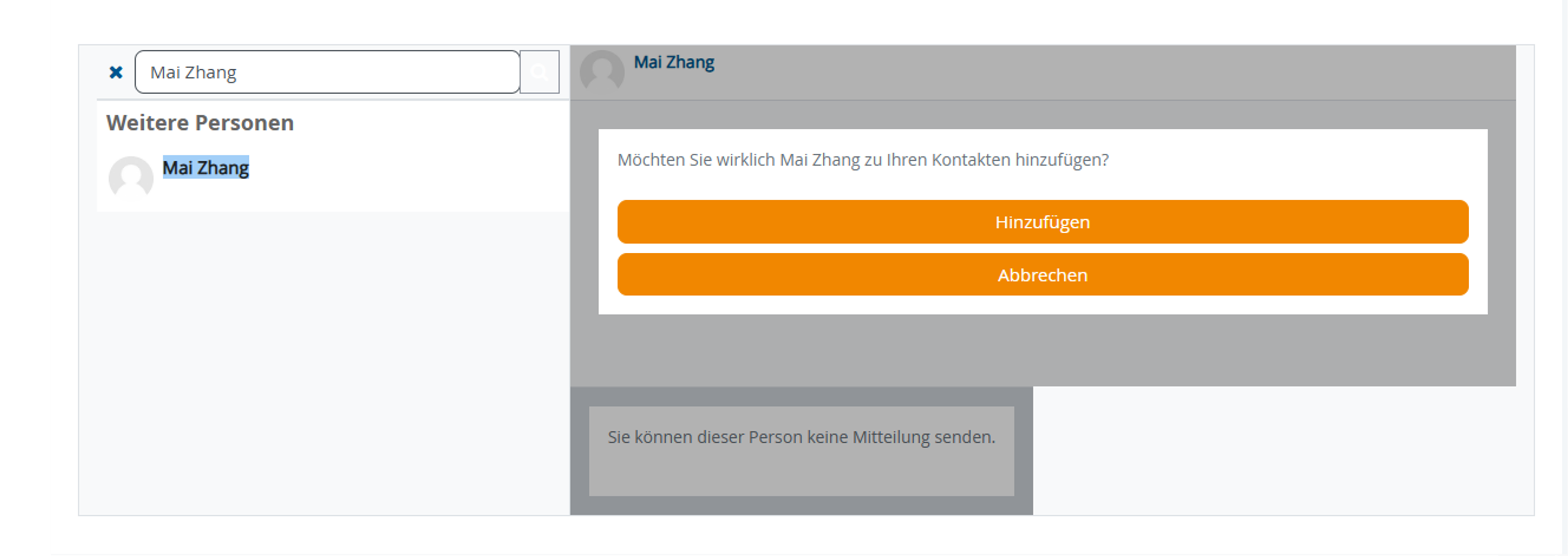
Um einen neuen Chat zu starten, können Sie den Namen
der gewünschten Person in die Suchleiste eingeben. Wählen Sie die entsprechende
Person aus und verfassen Sie Ihre Nachricht.
Möglicherweise müssen Sie zuerst eine Kontaktanfrage stellen. Sobald die
Kontaktanfrage bestätigt wurde, können Sie den neuen Chat starten.
Kontakteinstellungen
Klicken Sie einen Kontakt an, um weitere Einstellungen für diese Person vorzunehmen.
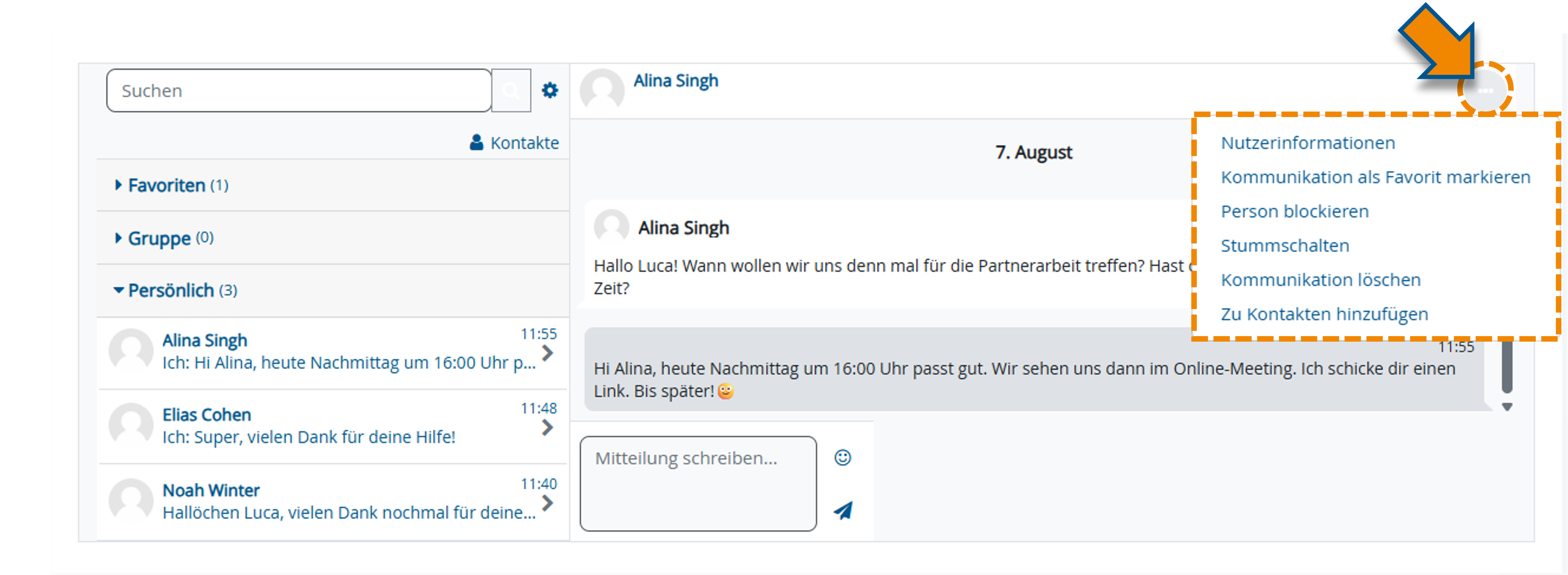
Durch das Drei-Punkte-Menü in der oberen rechten Ecke, haben Sie verschiedene Einstellungsoptionen:
- Nutzerinformationen: Hierüber können Sie die Person blockieren oder aus Ihrer Kontaktliste entfernen.
- Kommunikation als Favorit markieren: Der Chat wird Ihnen nun in unter „Favoriten“ in der Mitteilungsansicht angezeigt.
- Person blockieren: Die Person kann Ihnen keine Mitteilungen mehr senden.
- Stummschalten: Sie werden nicht mehr über den Mitteilungseingang der Person informiert. Der Austausch ist weiterhin möglich.
- Kommunikation löschen: Über diese Funktion können Sie den gesamten Chatverlauf löschen.
- Aus Kontaktdaten entfernen / Zu Kontakten hinzufügen: Hier können Sie Personen von Ihrer Kontaktliste löschen oder sie zur Kontaktliste hinzufügen.
Mitteilungen
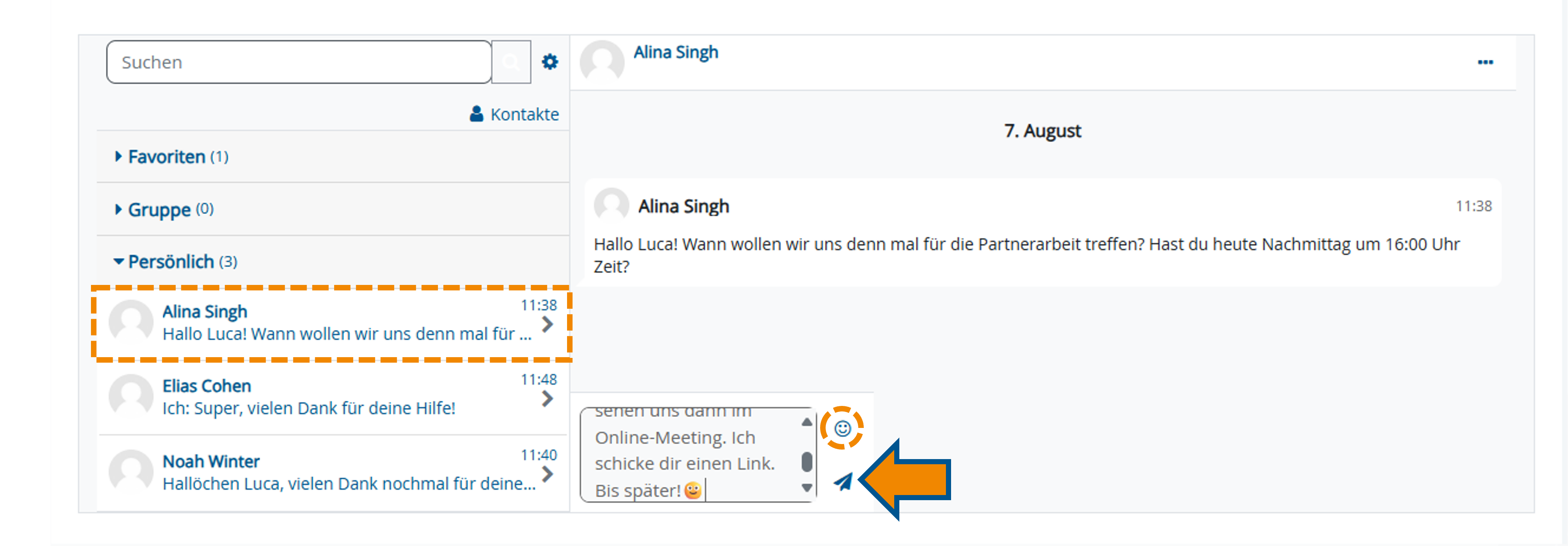
Klicken Sie in Ihrer Mitteilungsübersicht auf den gewünschten Kontakt, um den Chat aufzurufen. Geben Sie Ihre Mitteilung in das Textfeld ein. Optional können Sie Ihre Nachricht durch Smileys und Emotionen ergänzen. Senden Sie Ihre Mitteilung über die Absenden-Schaltfläche (Papierflieger) oder die Eingabetaste ab.
Persönliche Einstellungen
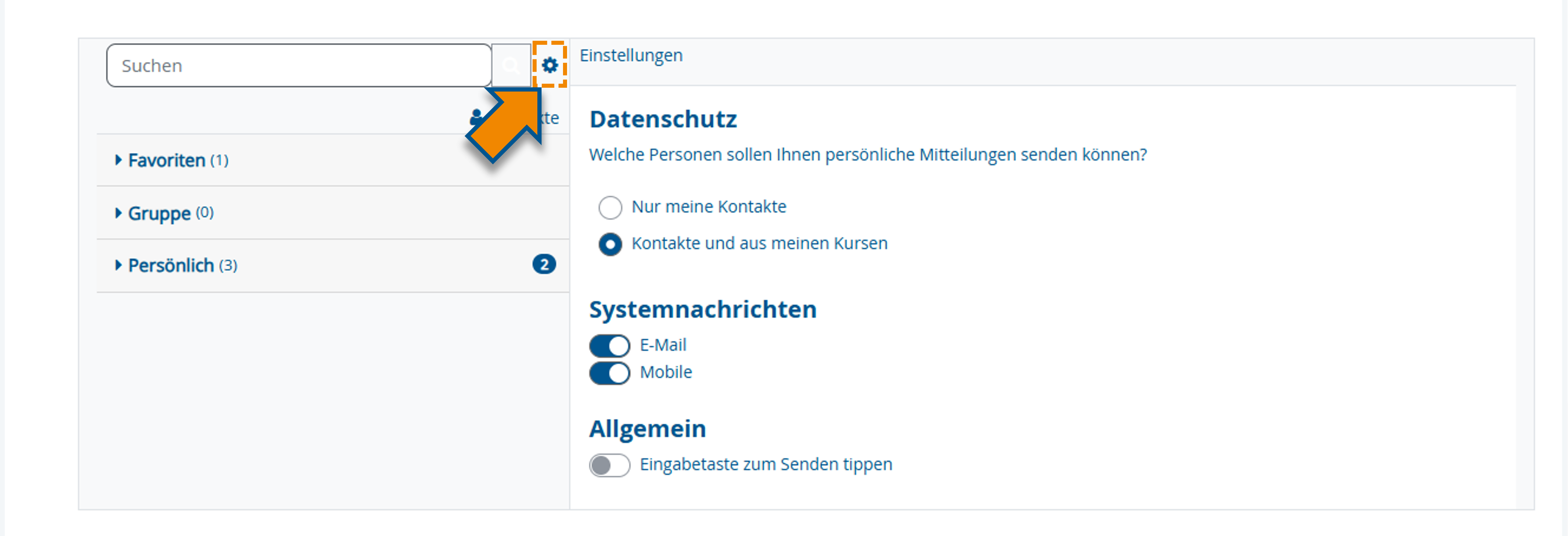
In den Einstellungen der Mitteilungsfunktion können Sie festlegen, wie und von wem Sie Nachrichten erhalten möchten. Klicken Sie auf das kleine Zahnrad, um die Einstellungen zu öffnen.
- Datenschutz: Bestimmen Sie, wer Ihnen Nachrichten schicken darf. Sie können Personen aus Ihrer Kontaktliste oder alle Teilnehmenden Ihres Kurses auswählen.
- Systemnachrichten: Wenn Sie Mitteilungen zusätzlich per E-Mail oder als Push-Nachricht auf dem Smartphone erhalten möchten, können Sie diesen Benachrichtigungsweg hier aktivieren.
- Allgemein: Wenn Sie nicht möchten, dass eine Nachricht durch das Drücken der Eingabetaste versendet wird, können Sie diese Funktion abschalten. Dann senden Sie Nachrichten nur noch mit dem Papierflieger-Symbol ab.
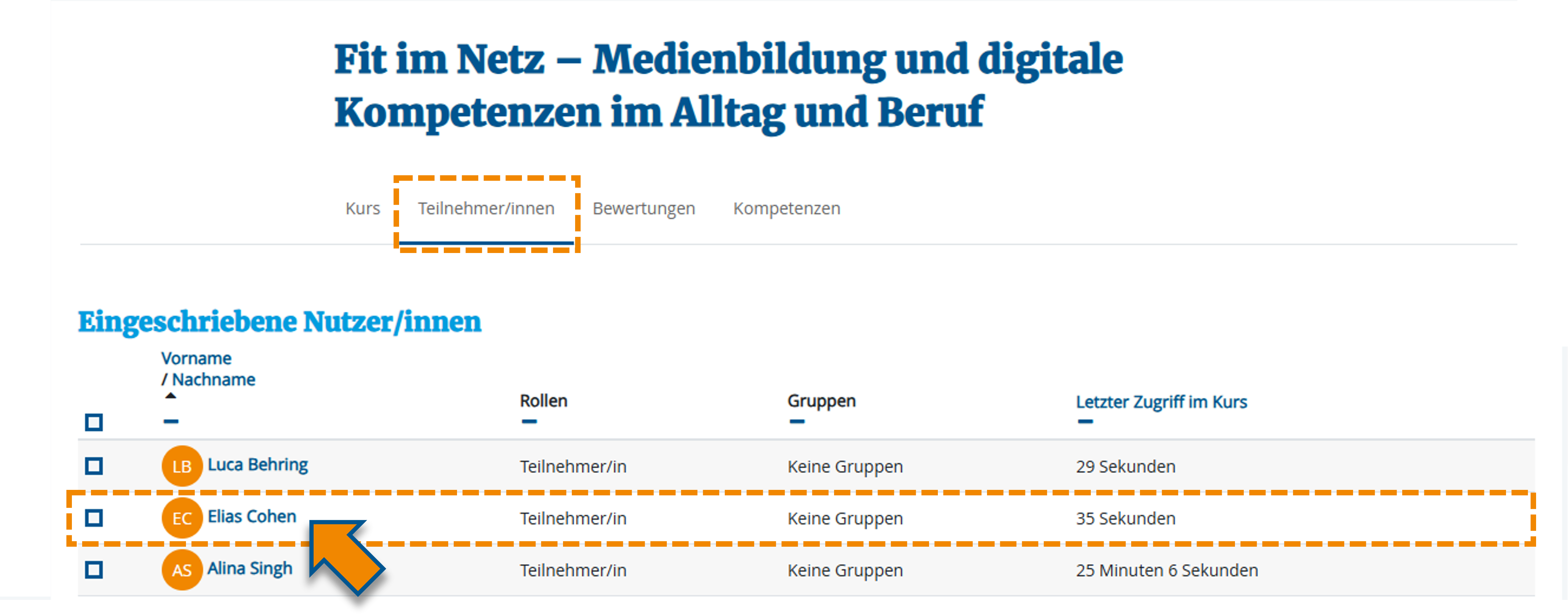
 Mitteilungen können Sie auch direkt über die
„Teilnehmer/innen“-Liste im Kursraum versenden. Klicken Sie dafür auf die
gewünschte Person und anschließend auf „Mitteilung“. Über diesen Weg können Sie
ebenfalls Personen aus Ihren Kontakten entfernen.
Mitteilungen können Sie auch direkt über die
„Teilnehmer/innen“-Liste im Kursraum versenden. Klicken Sie dafür auf die
gewünschte Person und anschließend auf „Mitteilung“. Über diesen Weg können Sie
ebenfalls Personen aus Ihren Kontakten entfernen.