
Foren
Foren
Über ein Forum können Dozierende und Teilnehmende kommunizieren, Nachrichten verfassen und sich austauschen.
In Moodle gibt es verschiedene Arten von Foren. Weiterführend erhalten Sie Informationen zum „Ankündigungsforum“ und dem „Standardforum“.
Ankündigungsforum
Jeder Kurs enthält ein Forum namens „Ankündigungen“. In
diesem Forum können ausschließlich Dozierende Mitteilungen einstellen, welche
wichtige Informationen für alle Teilnehmenden enthalten.
Bei neuen Mitteilungen werden Sie automatisch benachrichtigt, um diese
Informationen nicht zu verpassen. Die Benachrichtigungen für dieses Forum
können nicht abbestellt werden.
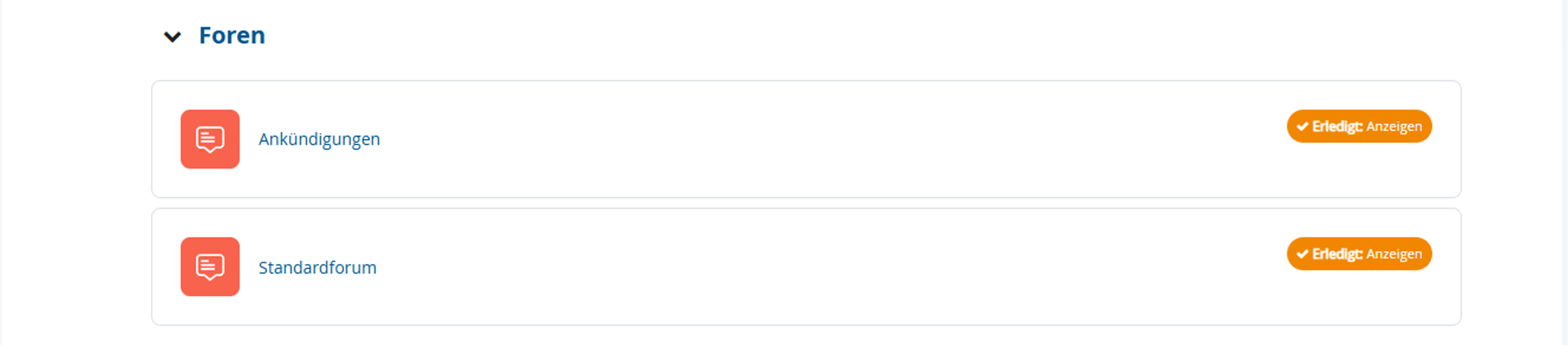
Standardforum
Im Standardforum können alle Teilnehmenden jederzeit einen
Beitrag erstellen und auf andere Beiträge antworten.
Für neue Beiträge werden Sie standardmäßig nicht
benachrichtigt.
Beiträge erstellen
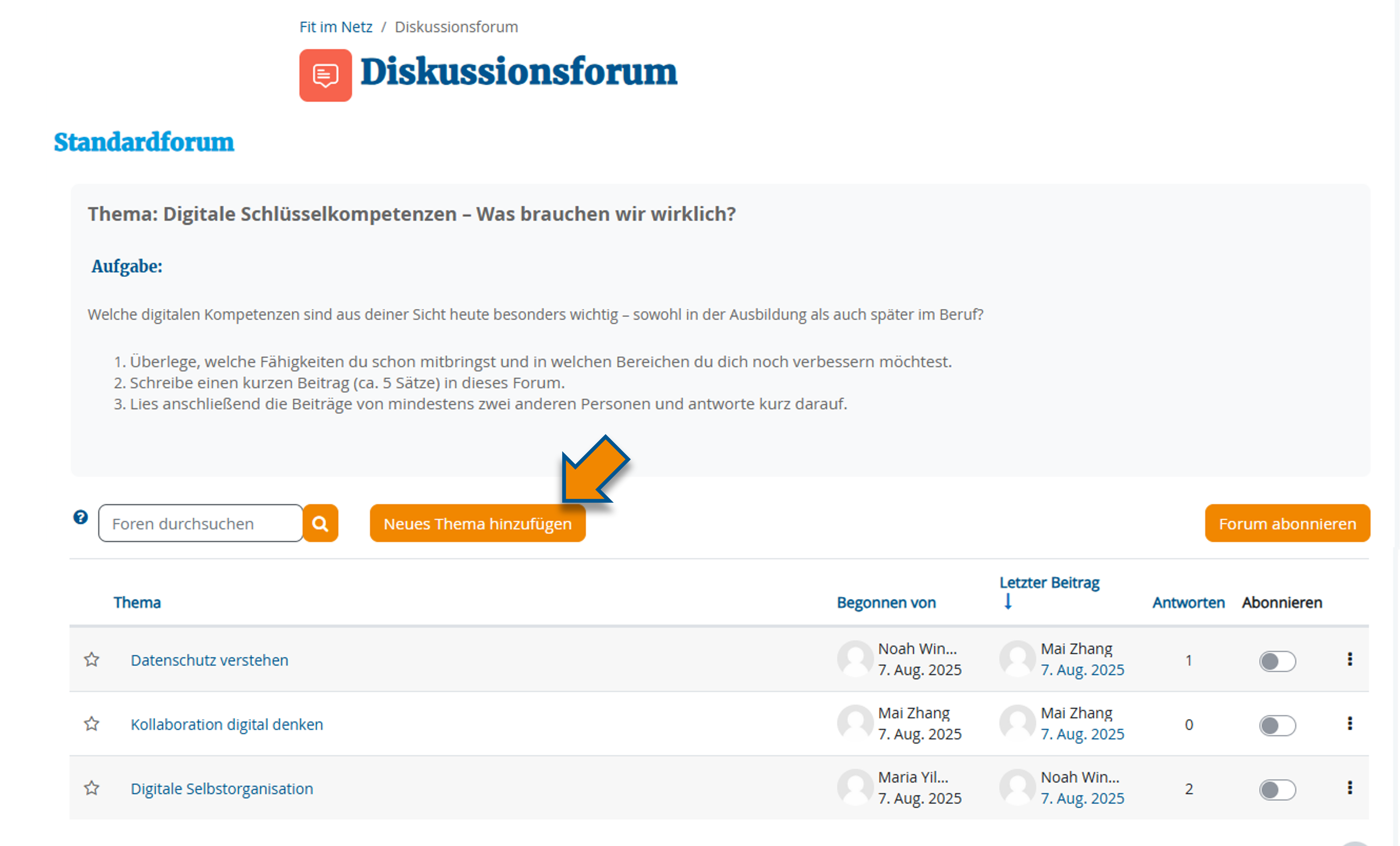
Öffnen Sie das Forum im Moodle-Kurs. Es zeigt Ihnen bestehende Themen und Beiträge an. Klicken Sie auf „Neues Thema hinzufügen“, um einen Beitrag zu erstellen.
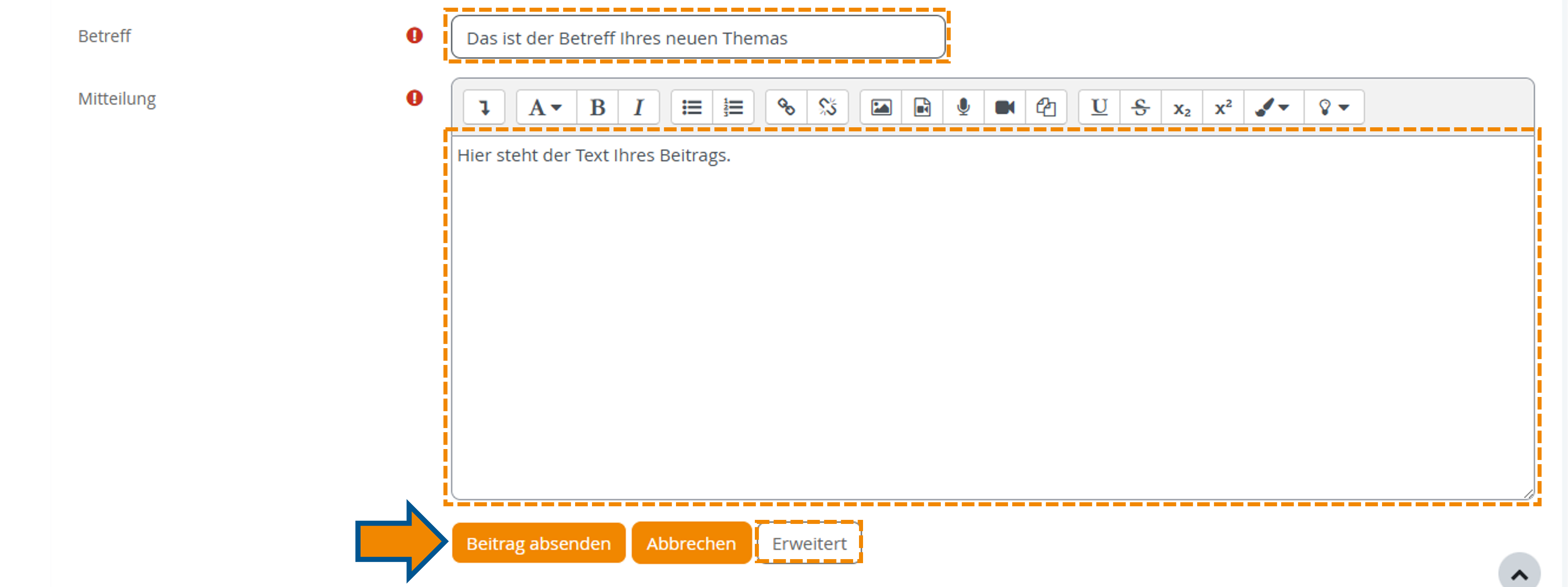
Geben Sie einen Betreff und Ihre Mitteilung in
die jeweiligen Textfelder ein.
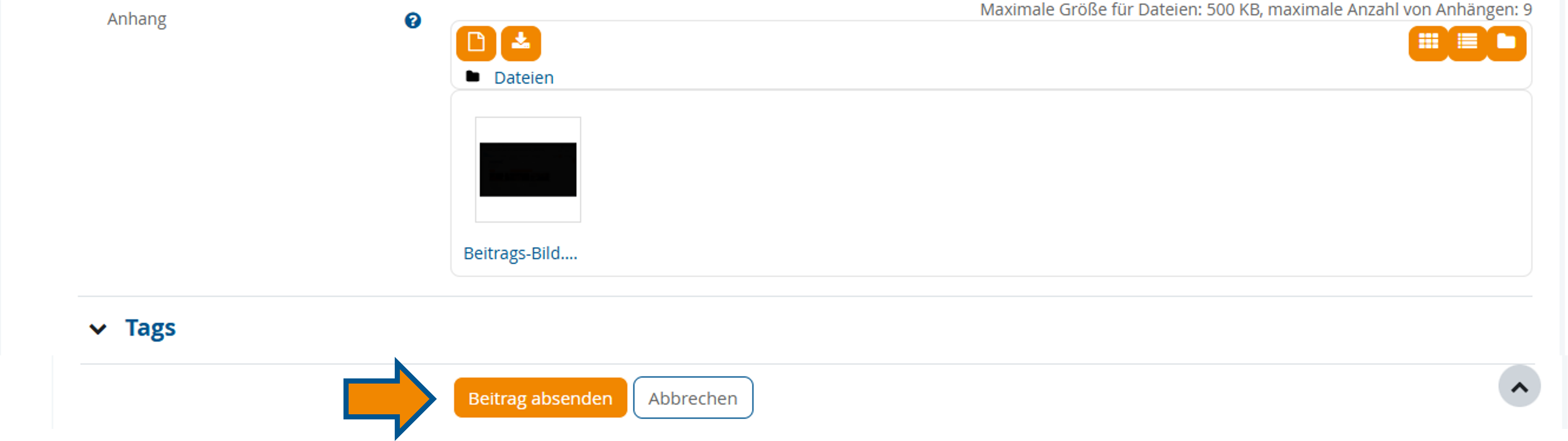
Haben Sie alle Eingaben fertiggestellt, klicken Sie auf „Beitrag absenden“.
Falls Sie eine Datei an Ihren Beitrag anhängen wollen, klicken Sie auf „Erweitert“.
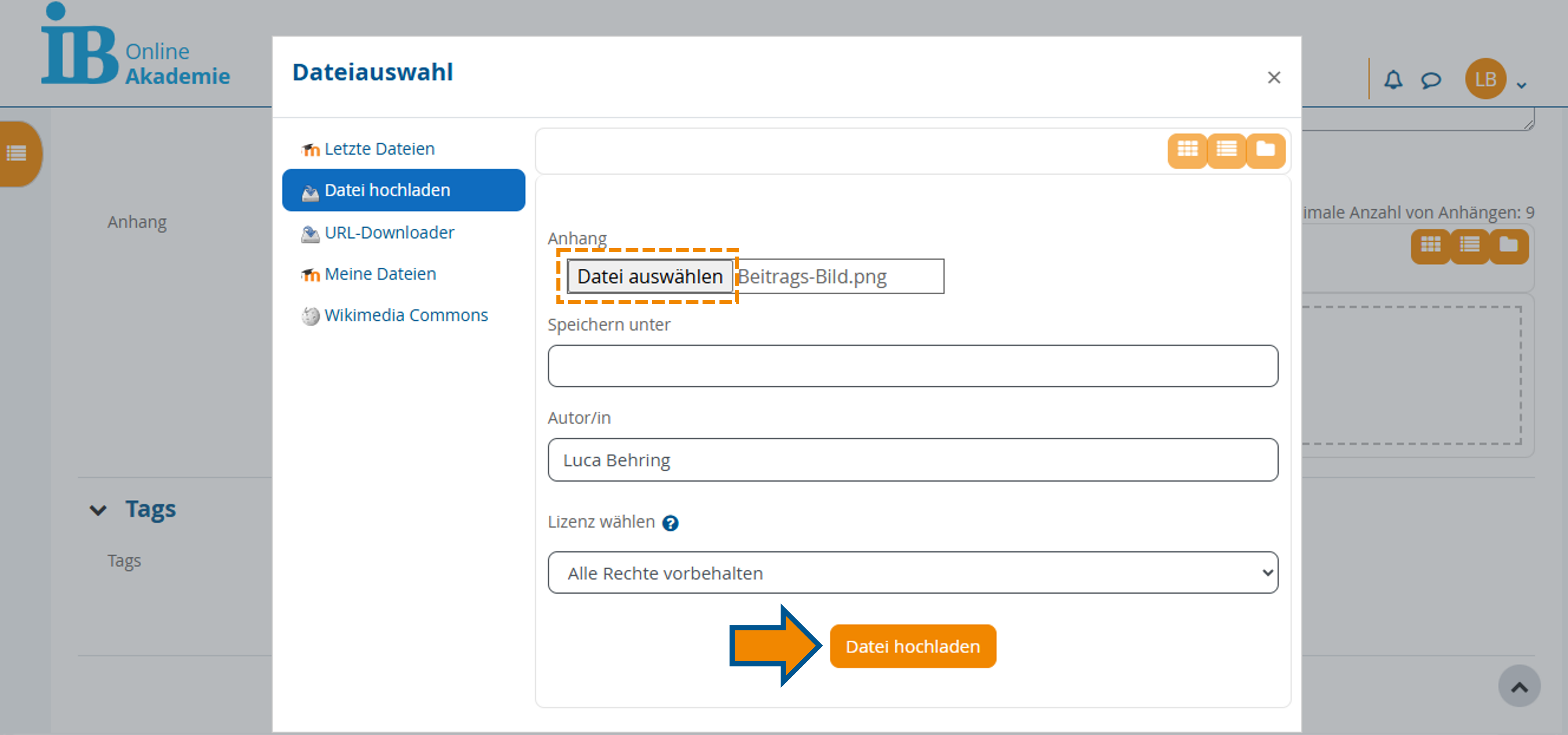
Die Seitenansicht erweitert sich um ein Upload-Feld. Nun können Sie Ihre Datei per Drag-and-drop in das Feld ziehen. Alternativ können Sie über den Button oben links eine Datei auswählen.

Klicken Sie im sich öffnenden Pop-up auf „Datei auswählen“, suchen Sie Ihre gewünschte Datei heraus und bestätigen Sie Ihre Auswahl mit „Datei hochladen“.
Senden Sie am Ende der Ansicht den Beitrag ab, um ihn im Forum zu veröffentlichen.
Ihren Beitrag können Sie in der Regel erneut bearbeiten oder aus dem Forum löschen. Klicken Sie dafür auf Ihren Beitrag in der Forumsübersicht und anschließend auf „Bearbeiten“ oder „Löschen“.
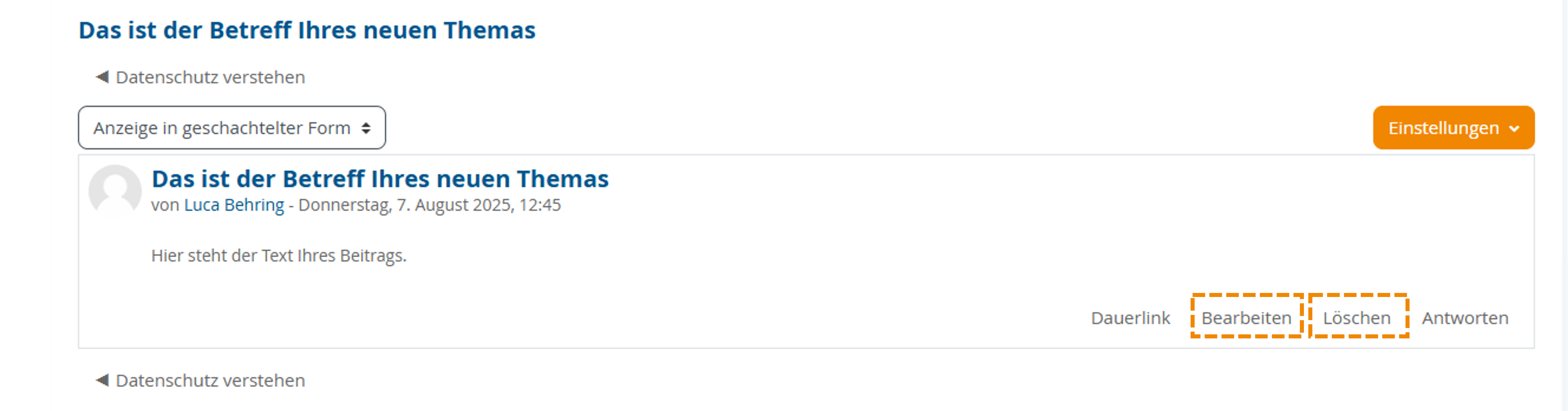
Gelöschte Beiträge können nicht wiederhergestellt werden.
Auf Beiträge antworten
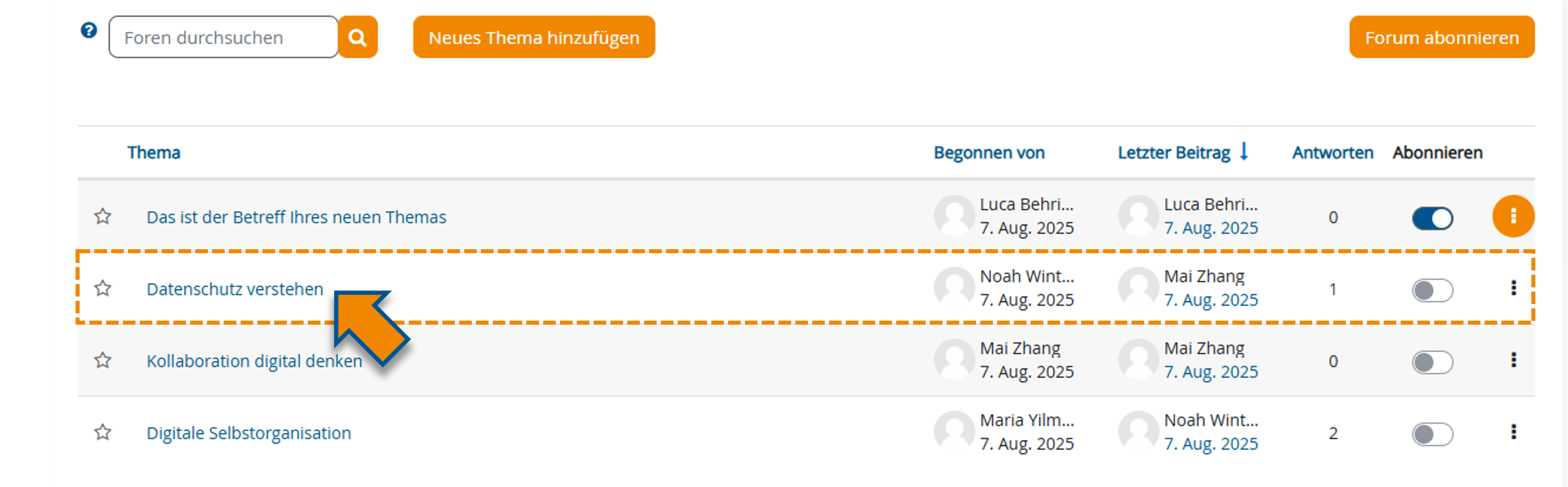
Um bestehende Beiträge zu lesen oder auf diese zu antworten, öffnen Sie in der Forumsübersicht den gewünschten Beitrag.
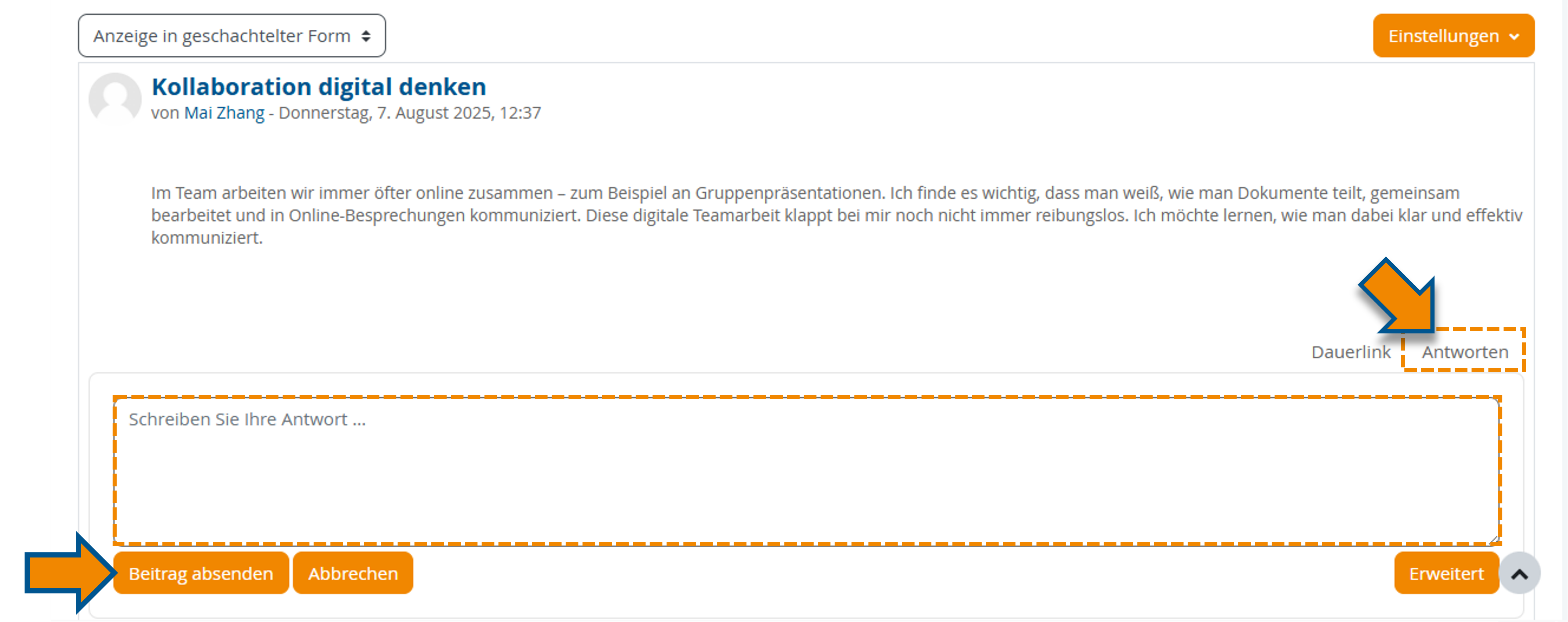
Klicken Sie nun auf „Antworten“ unter dem entsprechenden Beitrag.
Tragen Sie anschließend Ihre Mitteilung in das Textfeld ein. Klicken Sie auf „Erweitert“, um Anhänge hinzuzufügen. Klicken Sie auf „Beitrag absenden“, um Ihre Antwort zu veröffentlichen.
Forum oder Beiträge abonnieren
Um Benachrichtigungen über neue Beiträge im Forum zu erhalten, klicken Sie auf „Forum abonnieren“. Ebenso können Sie die Benachrichtigung ausschließlich für einzelne Themen über den Schieberegler aktivieren.
Umgekehrt, können Sie auf die gleiche Weise das Forum oder einzelne Themen deabonnieren.
Erstellen Sie ein eigenes Thema oder verfassen Sie eine Antwort, so wird das Thema automatisch abonniert.
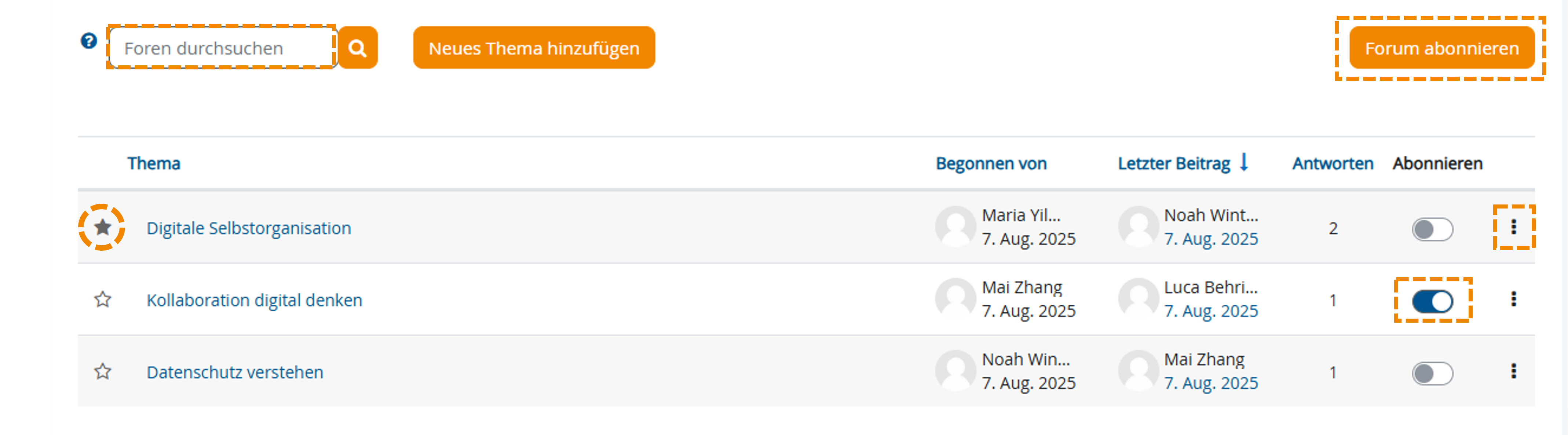
Über das Drei-Punke-Menü oder über Klick auf den Stern können Sie das Thema markieren. Dieses wird Ihnen nun an oberster Stelle in der Übersicht angezeigt.