
Test
Test
Tests dienen in Moodle zur Überprüfung oder Festigung Ihres Wissens. Sie können verschiedene Fragetypen beinhalten sowie unterschiedliche Bedingungen und Vorgaben mit sich bringen. Bestimmte Voraussetzungen zur Testzulassung, der Testablauf, Anzahl der Versuche oder beispielsweise zeitliche Begrenzungen sind sehr individuell.
Test starten
Öffnen Sie im Kursraum die „Test“-Aktivität.

Lesen Sie die Testbeschreibung aufmerksam durch. Auch unterhalb der Beschreibung können sich weitere relevante Angaben, wie die Anzahl erlaubter Versuche, eine Zeitbegrenzung, die Bewertungsmethoden oder eine mögliche Bestehensgrenze befinden.
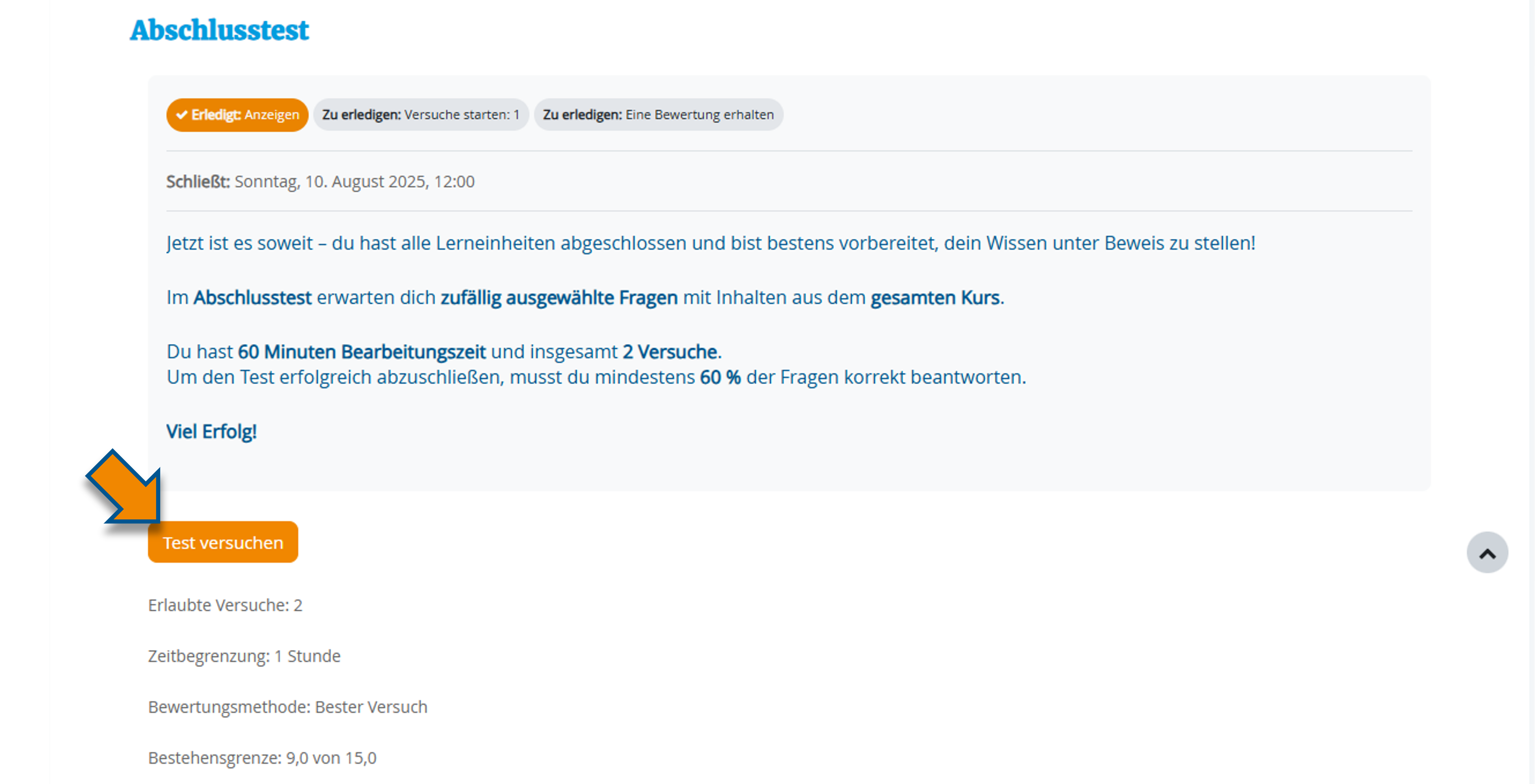
Wenn Sie bereit sind, starten Sie den Test mit Klick auf den
Button „Test versuchen“.
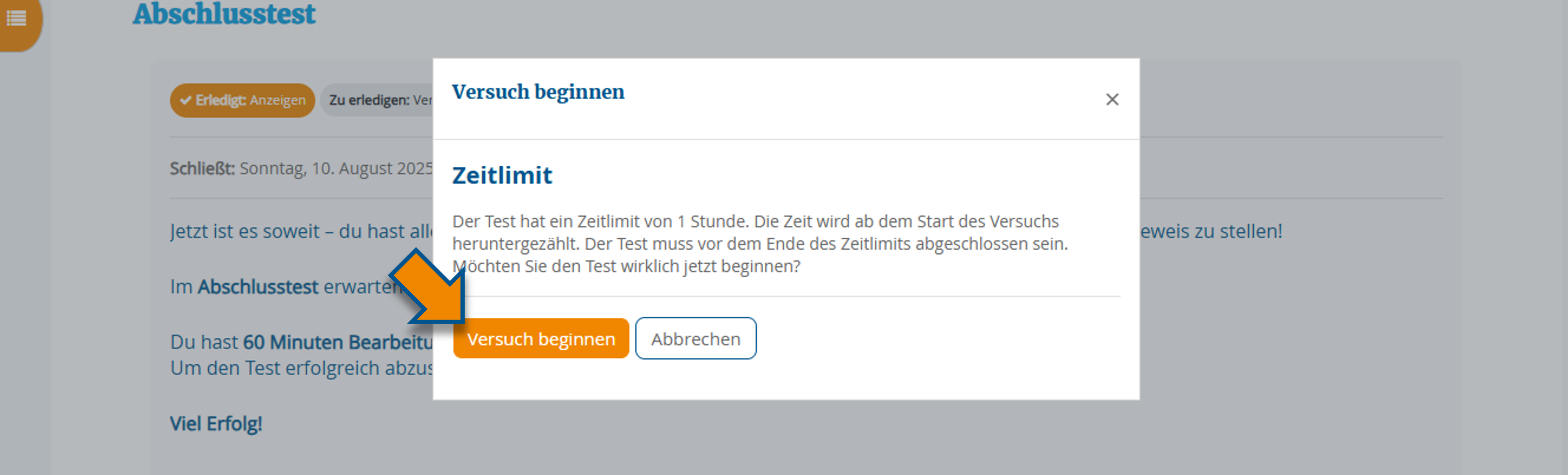
Falls ein Zeitlimit besteht, werden Sie nochmals mit einem Hinweis informiert. Bestätigen Sie den Hinweis mit Klick auf „Versuch beginnen“. Die Zeitmessung startet direkt im Anschluss.
Test bearbeiten
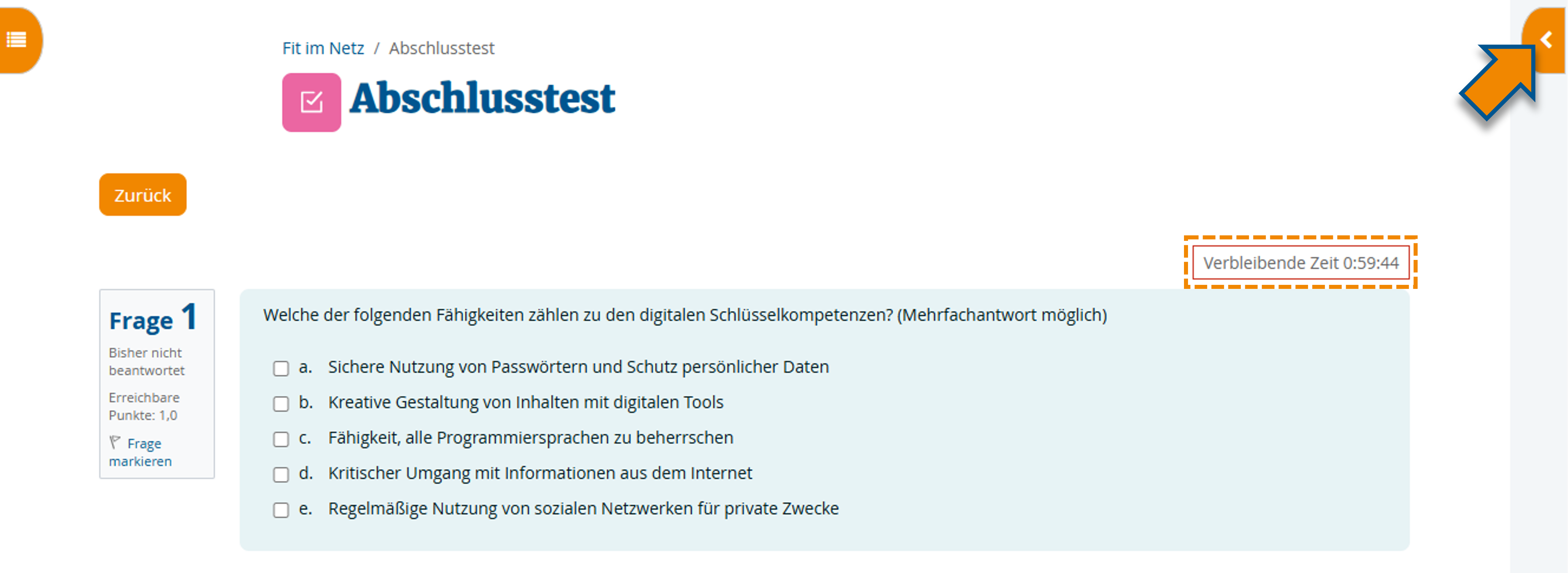
Die verbleibende Zeit wird Ihnen in der oberen rechten Ecke angezeigt.
Lesen Sie sich die Fragestellungen aufmerksam durch und beantworten Sie alle Fragen nach bestem Wissen.
Die Reihenfolge der Beantwortung kann vorgegeben oder frei sein.
Bei vorgegebener Reihenfolge beantworten Sie die Fragen
linear und nacheinander.
Bei freier Reihenfolge können Sie die Fragen beliebigen bearbeiten
und Fragen überspringen oder zu diesen zurückkehren.
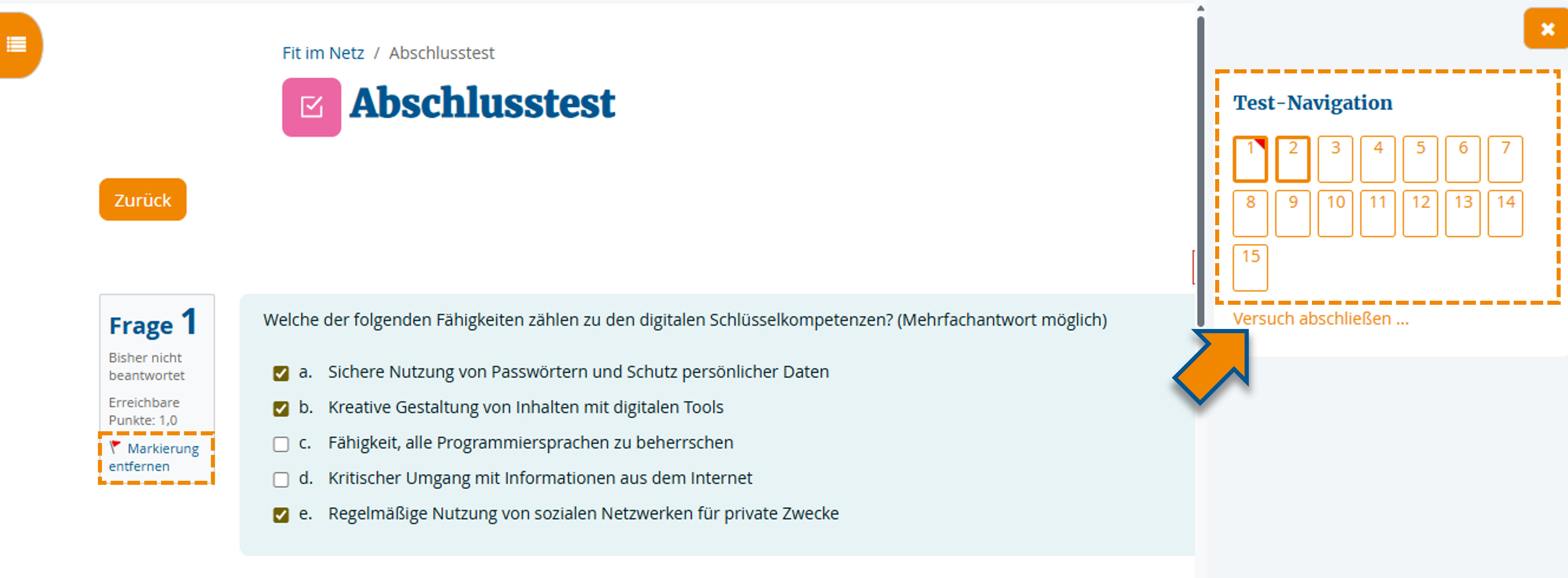
In der Bearbeitung unterstützt Sie die Test-Navigation in der rechten Leiste.
Hier sehen Sie alle Fragen im Überblick. Wenn Sie sich Fragen markieren, um später zu diesen zurückzukehren, wird Ihnen dies über eine rote Markierung in der Test-Navigation angezeigt. Klicken Sie in der Test-Navigation auf die Frage-Nummer, zu welcher Sie vor- oder zurückspringen möchten.
Test abgeben
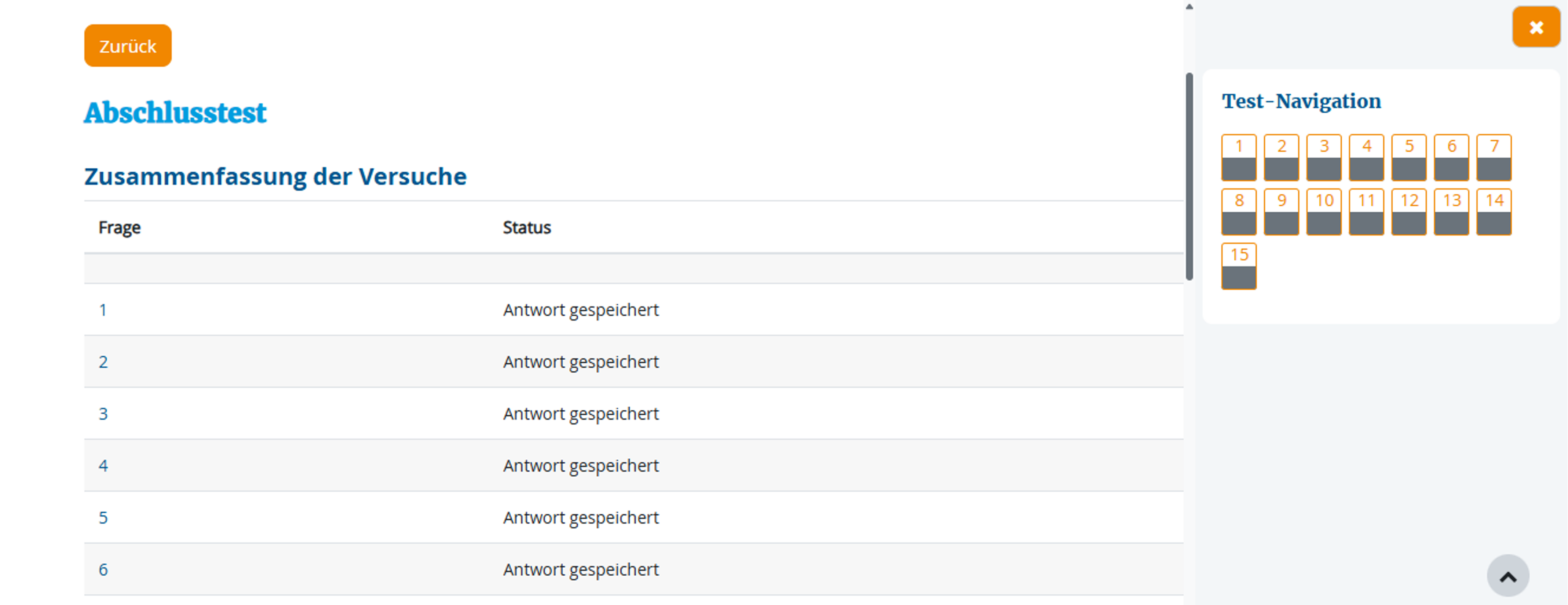
Haben Sie alle Fragen beantwortet, klicken Sie in der Test-Navigation oder am Ende des Tests auf „Versuch abschließen…“.

Ihnen wird nun eine Zusammenfassung des Tests angezeigt. Kehren Sie entweder „Zurück zum Versuch“, um die Fragen erneut zu bearbeiten oder bestätigen Sie Ihre Testabgabe mit Klick auf „Abgeben“.

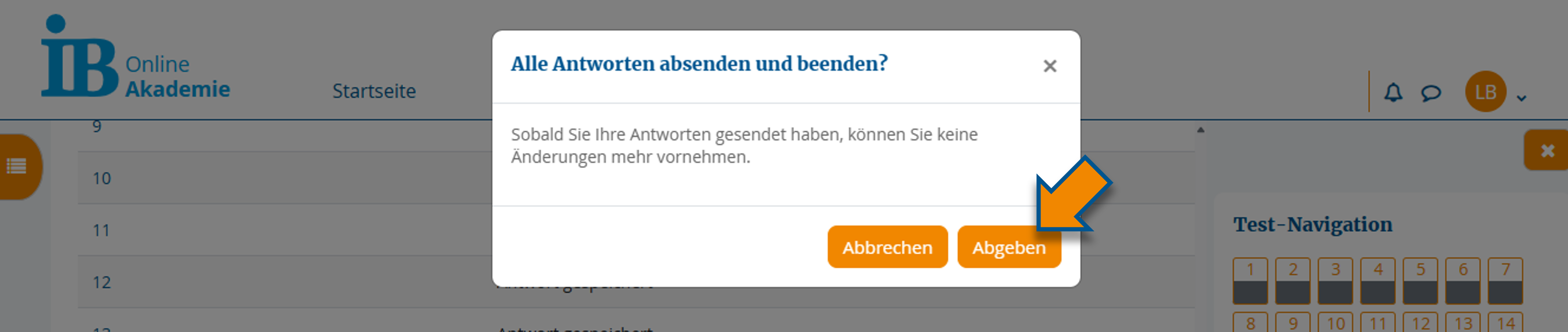
Bestätigen Sie im sich öffnenden Pop-up Fenster erneut die
Abgabe.
Testergebnisse überprüfen
Anschließend können Sie Ihre Testergebnisse einsehen. Auch hierbei kann Sie die Test-Navigation unterstützen. In der Fragenübersicht werden Ihre Antworten wie folgt markiert:
- Grün: Frage korrekt beantwortet
- Orange: Frage teilweise korrekt beantwortet
- Rot: Frage falsch beantwortet
Je nach Einstellung, erhalten Sie ein Feedback zu Ihrer Antwort. Dieses wird Ihnen unter der Frage in einer gelben Box angezeigt.
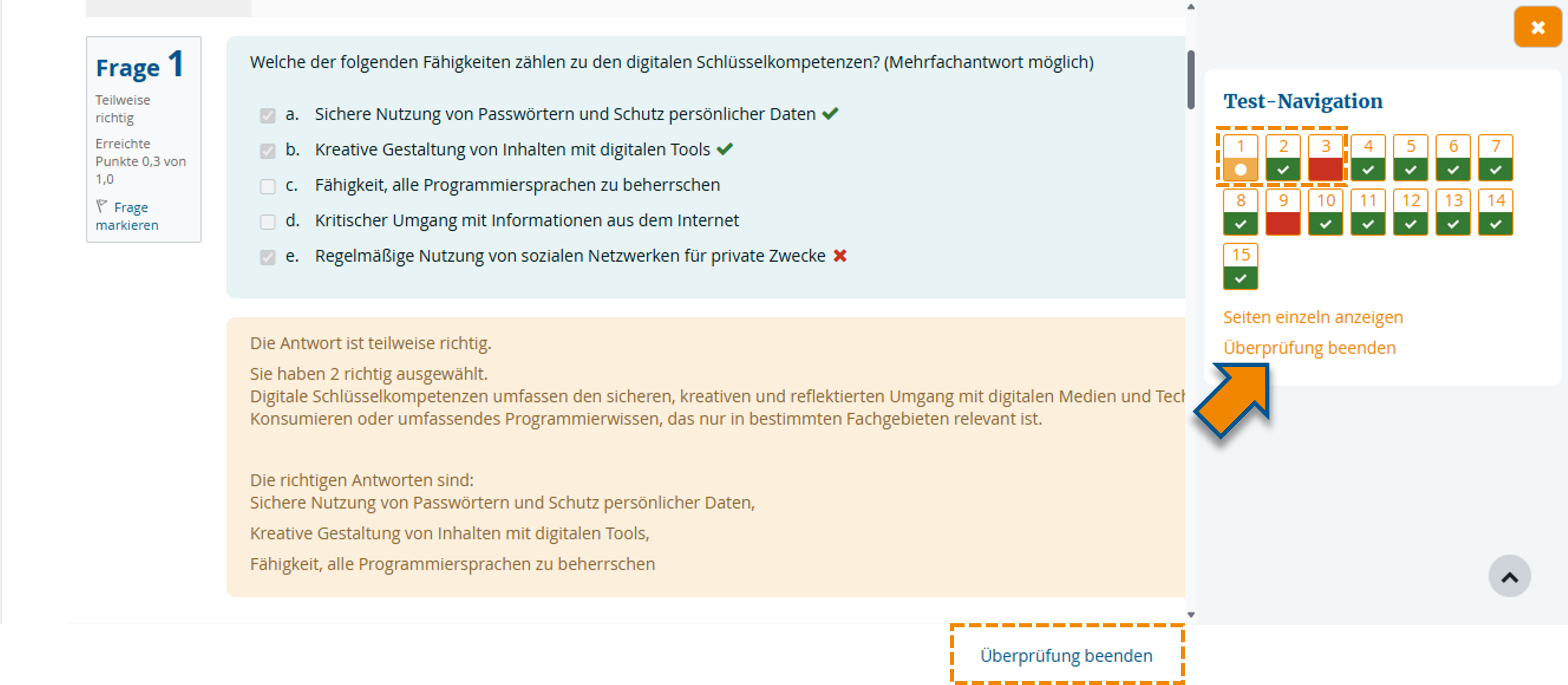
Haben Sie Ihr Feedback ausreichend eingesehen, klicken Sie
auf „Überprüfung beenden“.
Test-Zusammenfassung
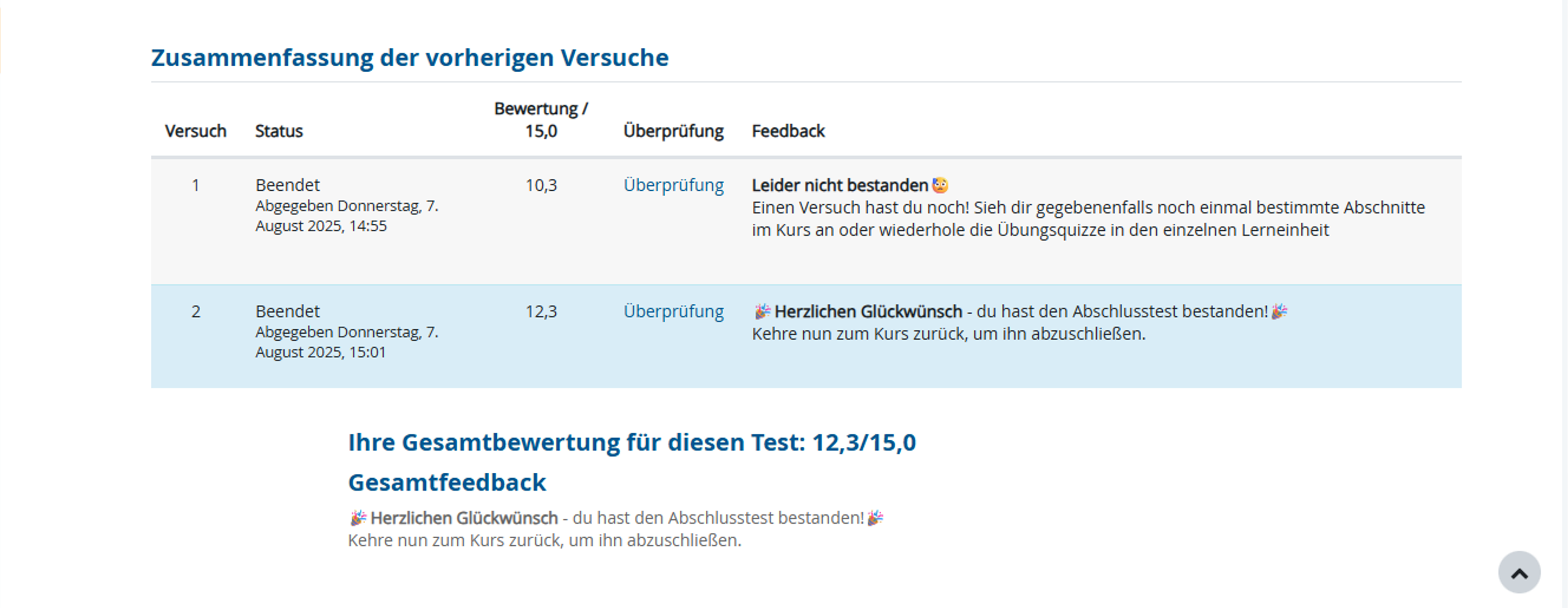
Sie werden nun zur Übersicht der Test-Aktivität zurückgeführt.
Dort können Sie eine Zusammenfassung Ihres Testversuchs einsehen, den Test ggf. noch einmal wiederholen oder zum Kurs zurückkehren.


 Achten Sie darauf den Test innerhalb der vorgegebenen Zeit abzuschließen. Nach Ablauf der Zeit oder bei Unterbrechung des
Testversuchs, kann der Test automatisch abgegeben werden.
Achten Sie darauf den Test innerhalb der vorgegebenen Zeit abzuschließen. Nach Ablauf der Zeit oder bei Unterbrechung des
Testversuchs, kann der Test automatisch abgegeben werden.Beachten Sie außerdem die Hinweise zur Bewertung und den erlaubten Hilfsmitteln.