
Erste Schritte mit Microsoft Planner
Erste Schritte mit Microsoft Planner
Hinzufügen der Planner-App
Es gibt mehrere Möglichkeiten, eine App zu Microsoft Teams hinzuzufügen. Die einfachste Möglichkeit besteht darin, weitere Apps anzeigen auszuwählen, in der Suchleiste nach Planner zu suchen und dann Hinzufügen auszuwählen.
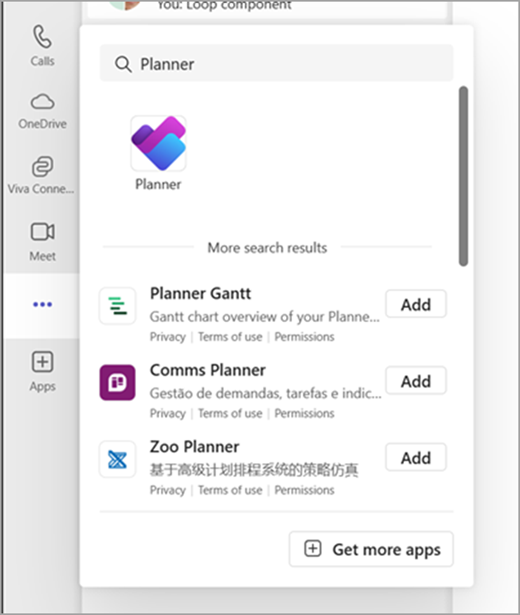
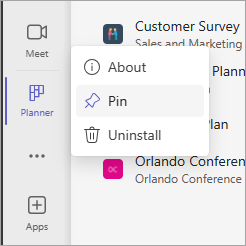
Tipp: Um die App für den einfachen Zugriff anzuheften, klicken Sie nach dem Hinzufügen der App mit der rechten Maustaste auf Planner, und wählen Sie Anheften aus. Um die Planner App in einem separaten Fenster zu öffnen, wählen Sie In neuem Fenster öffnen aus.
Hinweis: Wenn Planner nicht angezeigt wird, ist die App in Ihrem organization möglicherweise nicht aktiviert. Wenden Sie sich an Ihren Administrator, um mehr zu erfahren.
Zugriff auf Planner über die Planner-Website
Wechseln Sie zu planner.cloud.microsoft, um direkt über Ihren Browser auf Planner zuzugreifen.
Zugreifen auf Planner über Ihre Microsoft 365-Startseite
-
Wechseln Sie zu Ihrer Microsoft 365-Startseite , und melden Sie sich mit dem gewünschten Konto an.
-
Wählen Sie oben im Browserfenster das App-Startfeld aus.
-
Wählen Sie im App-Startfeld die Kachel Planner aus.
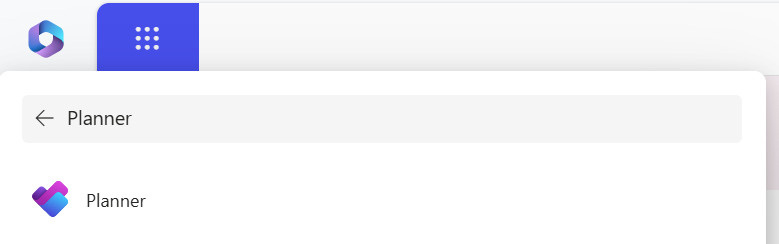
Tipp: Wenn die Option Planner nicht angezeigt wird, wählen Sie Weitere Apps und dann Alle Apps aus, um sie zu finden.