
Whiteboard
-
-
Erste Schritte mit Microsoft Whiteboard
Whiteboard erleichtert die Zusammenarbeit am Hybridarbeitsplatz oder Klassenzimmer. Brainstorming, Planen und Teilen mit anderen auf einer digitalen Leinwand, alles in Echtzeit!
Hier sind nur einige der Möglichkeiten, die Sie in Whiteboard ausführen können:
- Durchführen effektiver Besprechungen
- Brainstorming
- Lernen und Coaching
- Sprint-Planung
- Projektmanagement
- Problemlösung
- Kontinuierliche Verbesserung
- Vorfallverwaltung
Wo kann ich Whiteboard verwenden?
Whiteboard ist auf den folgenden Plattformen verfügbar:
- In Ihrem Webbrowser
- In Microsoft Teams Besprechungen, Chats und Kanälen
- Download für Windows
- Herunterladen für iOS
- Download für Android
- Herunterladen für Surface Hub-Geräte
Wie erstelle ich ein neues Whiteboard?
Nachdem Sie Whiteboard auf Ihr Gerät heruntergeladen oder die Webversion in Ihrem Browser geöffnet haben, melden Sie sich mit Ihrem Microsoft-Konto an.
Nachdem Sie die Whiteboard-Weberfahrung oder eine der eigenständigen Whiteboard-Apps gestartet haben, beginnen Sie mit der Boardauswahl:
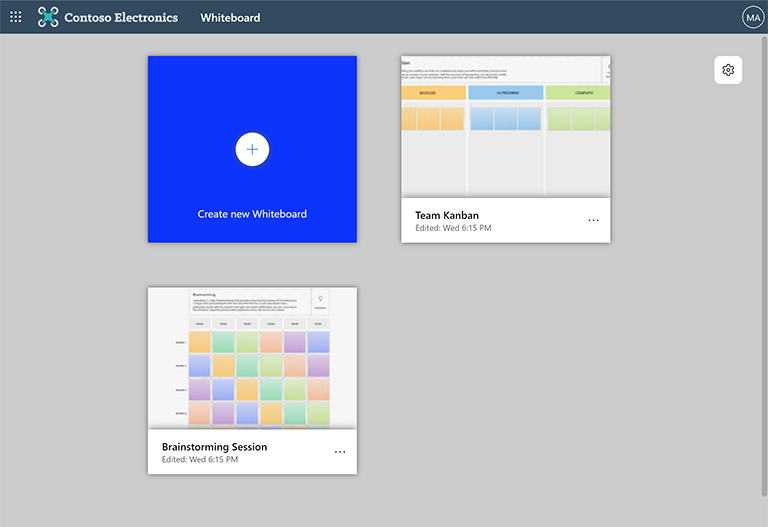
Hier finden Sie alle Whiteboards, die Sie zuvor erstellt oder auf die Sie zugegriffen haben. Um ein neues Board zu erstellen, wählen Sie die Kachel Neues Whiteboard erstellen aus.
Besuchen Sie die Supportseite Verwenden von Whiteboard in Microsoft Teams , um zu erfahren, wie Sie ein neues Board in Teams erstellen.
Was sind die grundlegenden Whiteboard-Bereiche?
Hier ist ein Beispiel für ein neu erstelltes Whiteboard, das für Ihre Ideen bereit ist:
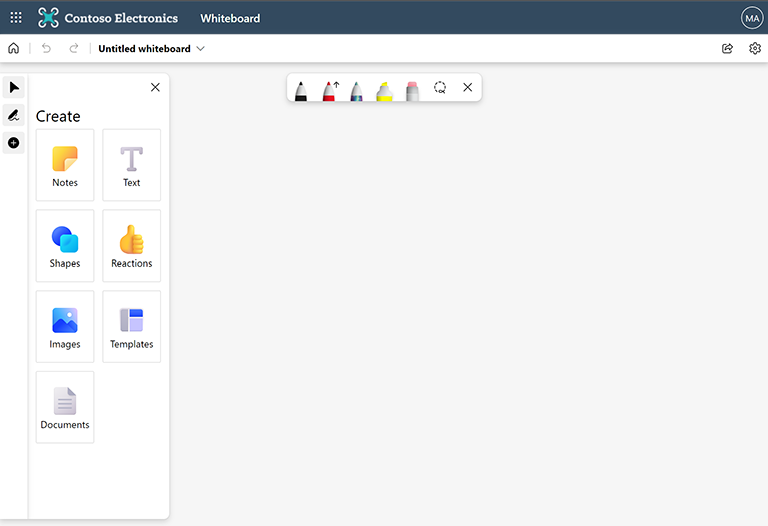
Links: Hier haben Sie die Möglichkeit, den Zeiger- oder Tintenmodus auszuwählen sowie den Bereich „Erstellen“ aus- oder einzuklappen. Im Bereich Erstellen können Sie Ihrem Board Elemente hinzufügen, z. B. Kurznotizen, Text, Bilder, Formen und vieles mehr.
Oben Mitte: Hier finden Sie die verschiedenen Freihandoptionen. Es gibt drei Stifte, aus der Sie auswählen können. Sie können deren Farbe und Stärke anpassen und auswählen, ob der Stift Pfeile zeichnen soll. Hier finden Sie zudem die Tools Textmarker, Radierer und Lasso. Mit Letzterem können Sie mehrere Elemente auf dem Board auswählen.
Oben links: Hier können Sie Start auswählen, um zur Boardauswahl zurückzukehren, Ihre letzte Aktion rückgängig zu machen oder zu wiederholen oder den Namen Ihres aktuellen Boards zu ändern.
Oben rechts: Verwenden Sie hier den Link Freigeben , um einen Link zu erhalten, den Sie für die Zusammenarbeit an Ihrem aktuellen Board freigeben können. Unter Einstellungen können Sie das Board beispielsweise in ein Bild exportieren, den Hintergrund des Boards formatieren und auf die Hilfe zugreifen.
Wie arbeite ich mit anderen Personen in Whiteboard zusammen?
Zusammenarbeit hat bei Whiteboard oberste Priorität und hier erfahren Sie, wie Sie dazu vorgehen:
In Microsoft Teams: In einer Teams-Besprechung können Sie ein Whiteboard über die Freigabeleiste freigeben, oder Sie können Ihr Whiteboard im Voraus vorbereiten und es dann präsentieren. In einem Teams-Kanal oder Chat können Sie ein Whiteboard hinzufügen, indem Sie oben auf dem Bildschirm die Schaltfläche + auswählen und dann nach Whiteboard suchen. Weitere Informationen finden Sie unter Verwenden von Whiteboard in Microsoft Teams.
In eigenständigen Whiteboard-Apps:Wählen Sie oben rechts, wo Sie einen Freigabelink generieren können, die Schaltfläche „Freigeben“ aus. Senden Sie diesen Link an Ihre Teilnehmer. Sie können außerhalb einer Besprechung zusammenarbeiten oder Ihren Bildschirm während einer Besprechung freigeben – Sie haben die Wahl!
Wie interagiert ich mit Whiteboard?
Sie können Whiteboard auf fast jedem Gerät verwenden – unabhängig davon, ob Sie Maus und Tastatur, die Sprachausgabe, einen Touchscreen oder einen Stift verwenden.
Sie können beispielsweise ihren Surface Pen verwenden, um das Zeichnen und Löschen auf Ihrem Surface-Gerät, einen Eingabestift oder Ihren Finger für die Interaktion mit einem Touchscreen oder Ihre Maus und Tastatur komplett freizugeben und mit der Freihand-Verschönerungsfunktion von Whiteboard dafür zu sorgen, dass Ihre Linien und Formen perfekt aussehen.
-
Tipps und Tricks für Microsoft Whiteboard
Nutzen Sie Ihre Microsoft Whiteboard-Erfahrung mit diesen nützlichen Tipps und Tricks noch mehr!
Beginnen Sie nicht bei Null
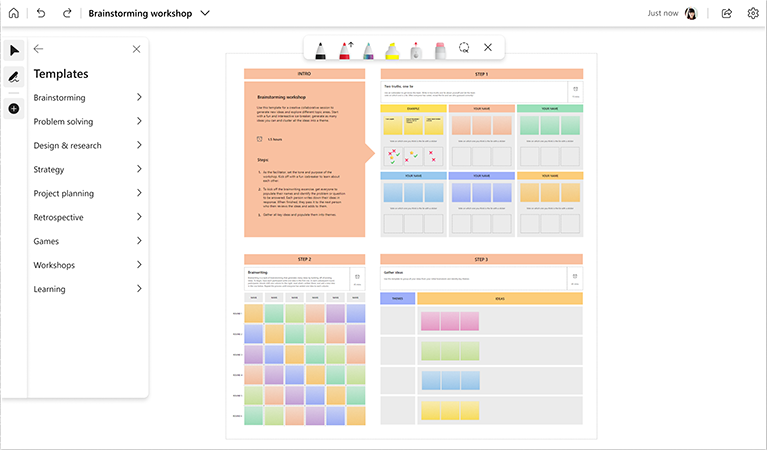
Sie wissen nicht genau, wie man ein neues Board beginnt? Lassen Sie sich durch unsere vorgefertigten, anpassbaren Vorlagen für allgemeine Szenarien wie Brainstorming, Unterrichtspläne, Vergleich und Gegenüberstellung, zwei Wahrheiten und eine Lüge und vieles mehr inspirieren!
- Weitere Informationen finden Sie auf der Whiteboard-Vorlagenseite .
Boards bei Bedarf auf schreibgeschützt umstellen
Wenn Sie Ihr Whiteboard in einer Microsoft Teams-Besprechung oder einem Kanal gestartet haben, können Sie es in den schreibgeschützten Modus versetzen, wenn Ihre Kollegen oder Kursteilnehmer nicht weiter daran zusammenarbeiten sollen. Dies ist eine nützliche Option zum Abschließen Ihrer Boards (z. B. nach Erreichen eines Stichtags).
Hinweis
Der schreibgeschützte Modus ist nur verfügbar, wenn Sie das Whiteboard in der Teams-Besprechung oder im Kanal initiieren.
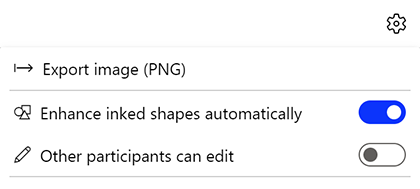
Sie können den schreibgeschützten Modus für das geöffnete Board aktivieren, indem Sie die Option Andere Teilnehmer können bearbeiten im Menü Einstellungen deaktivieren. Ihre Präferenz bleibt für den aktuellen Vorstand gültig, auch nachdem die Besprechung beendet wurde.
- Weitere Informationen finden Sie auf der Menüseite Einstellungen .
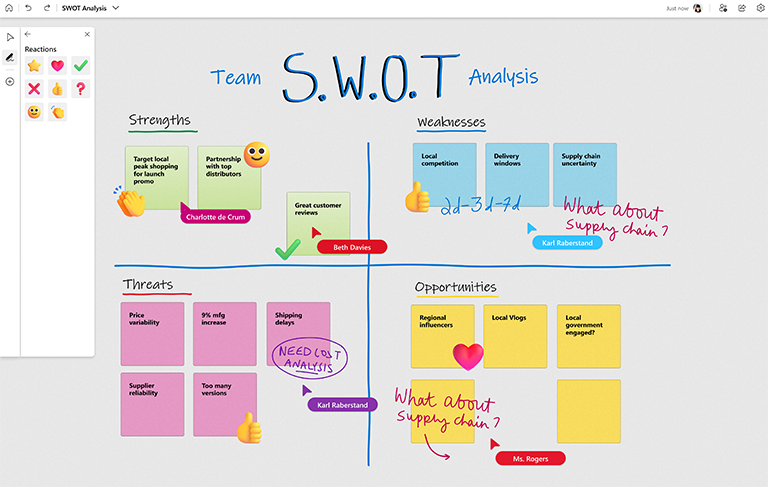
Fördern der Interaktion mit Reaktionsfunktionen
Verwenden Sie Reaktionsfunktionen, um mit anderen zu interagieren, und stimmen Sie über Ideen und Elemente auf freigegebenen Boards ab.
Verwenden von Freihandtools für bessere visuelle Darstellungen
Erstellen Sie schnell perfekte Formen mit Freihandformerkennung. Zeichnen Sie vertraute Formen, und beobachten Sie, wie Whiteboard sie optimiert.

Müssen Workflows oder Abläufe visualisiert werden? Verwenden Sie den Pfeilstift, um Pfeile in Ihren bevorzugten Farben zu zeichnen.

Halten Sie die Umschalttaste während der Freihandeingabe gedrückt, um auf einfache Weise gerade Linien zu zeichnen.

Zeitsparende Tastenkombinationen
Beschleunigen Sie Ihre Interaktionen mit Whiteboard, indem Sie diese praktischen Tastenkombinationen verwenden.
Wechseln in den Zeichnen-Modus ALT+W/ALT+W+1 Stift 2 ALT + W + 2 Stift 3 ALT + W + 3 Textmarker ALT+H Löschen ALT+X Pfeilmodus ALT+A Doppelpfeil ALT+UMSCHALT+A Verschönern ALT+B
Zeitsparende Tastenkombinationen
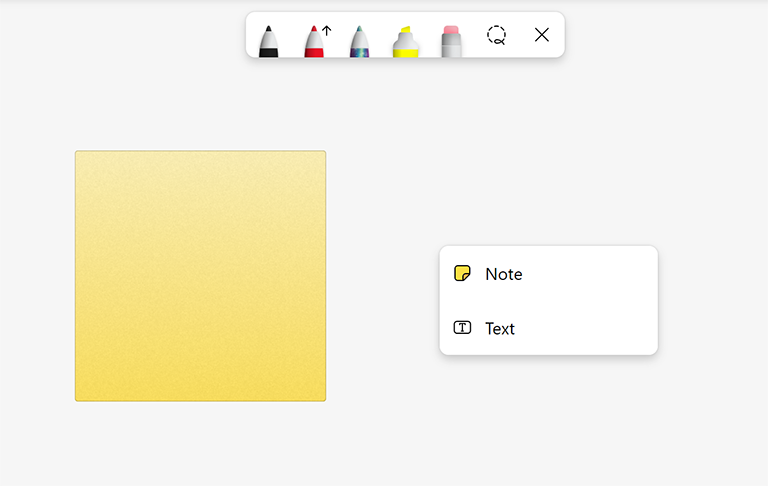
Klicken Sie mit der rechten Maustaste auf eine beliebige Stelle auf dem Board, um eine Kurznotiz oder ein Textfeld hinzuzufügen, und verschieben Sie sie dann an die gewünschte Position.
Befinden sich mehrere Objekte auf dem Board? Richten Sie Ihre Inhalte schnell aus mithilfe von Führungslinien für das Andocken und Ausrichten von Objekten.

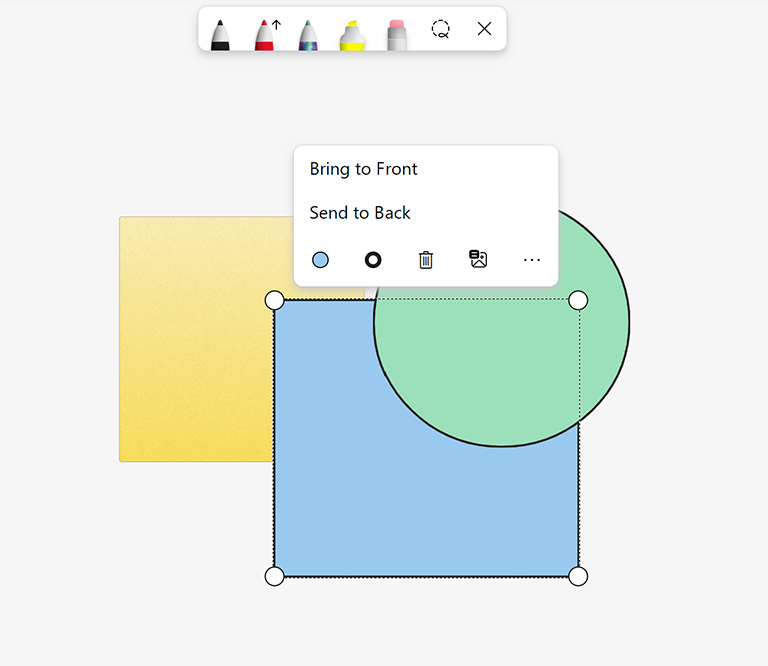
Steuern Sie absichtlich sich überlappende Objekte, indem Sie mit der rechten Maustaste auf ein Objekt klicken, um es in den Vorder- oder Hintergrund des Boards zu bringen.
-
Leitfäden für die Arbeit
-